Admin Panel

Soldan bir alt kategori seçerek adım adım anlatımı görüntüleyebilirsiniz.
Ödemeler

Ödemeler

Ödemeler

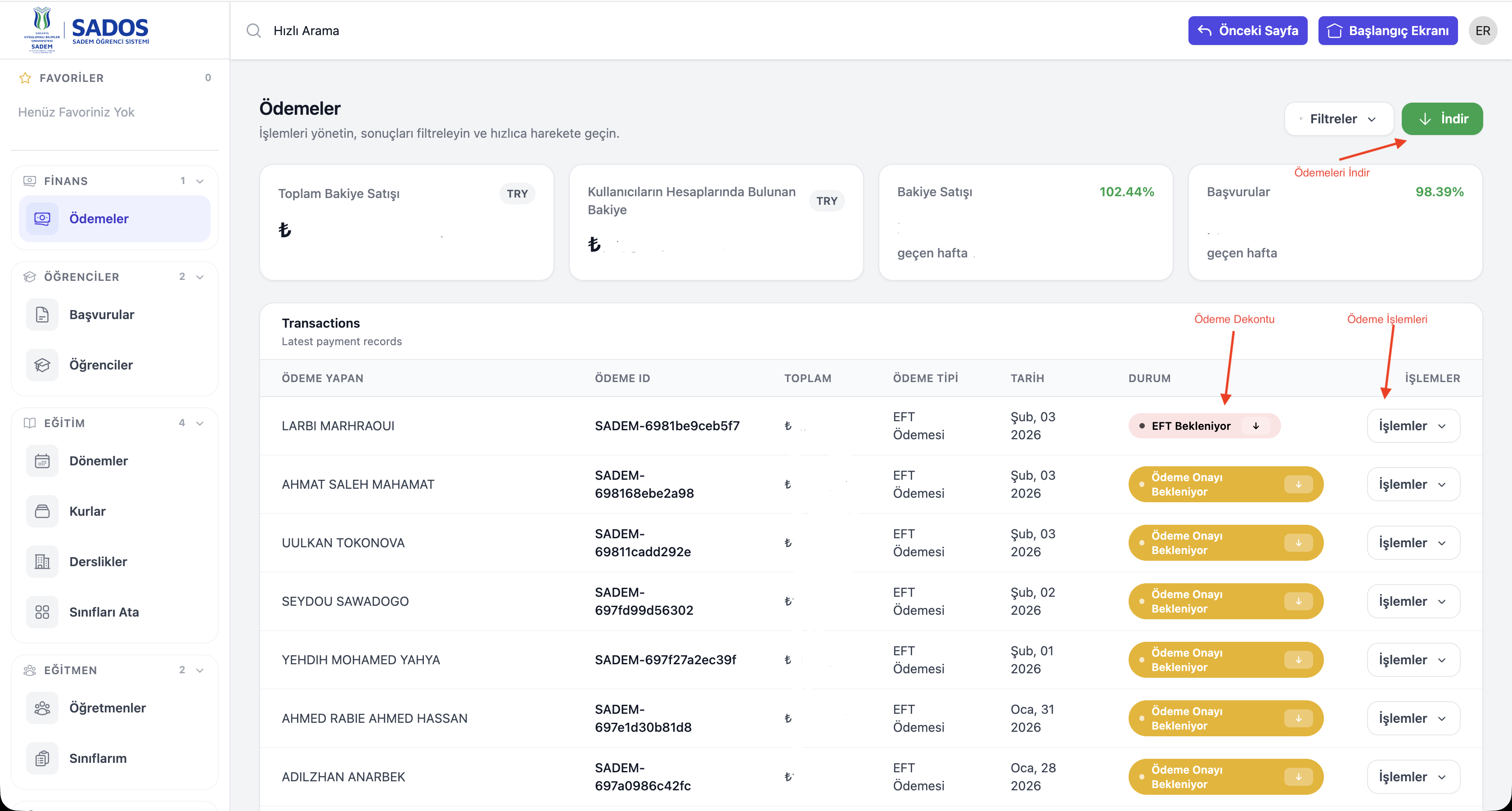
Ödemeler ekranında, sisteme iletilen EFT başvuruları görüntülenir ve onay süreci yönetilir. İlgili başvurulara ait dekontlar indirilebilir ve kontrol edilebilir.

Başvurular

Başvurular

Başvurular

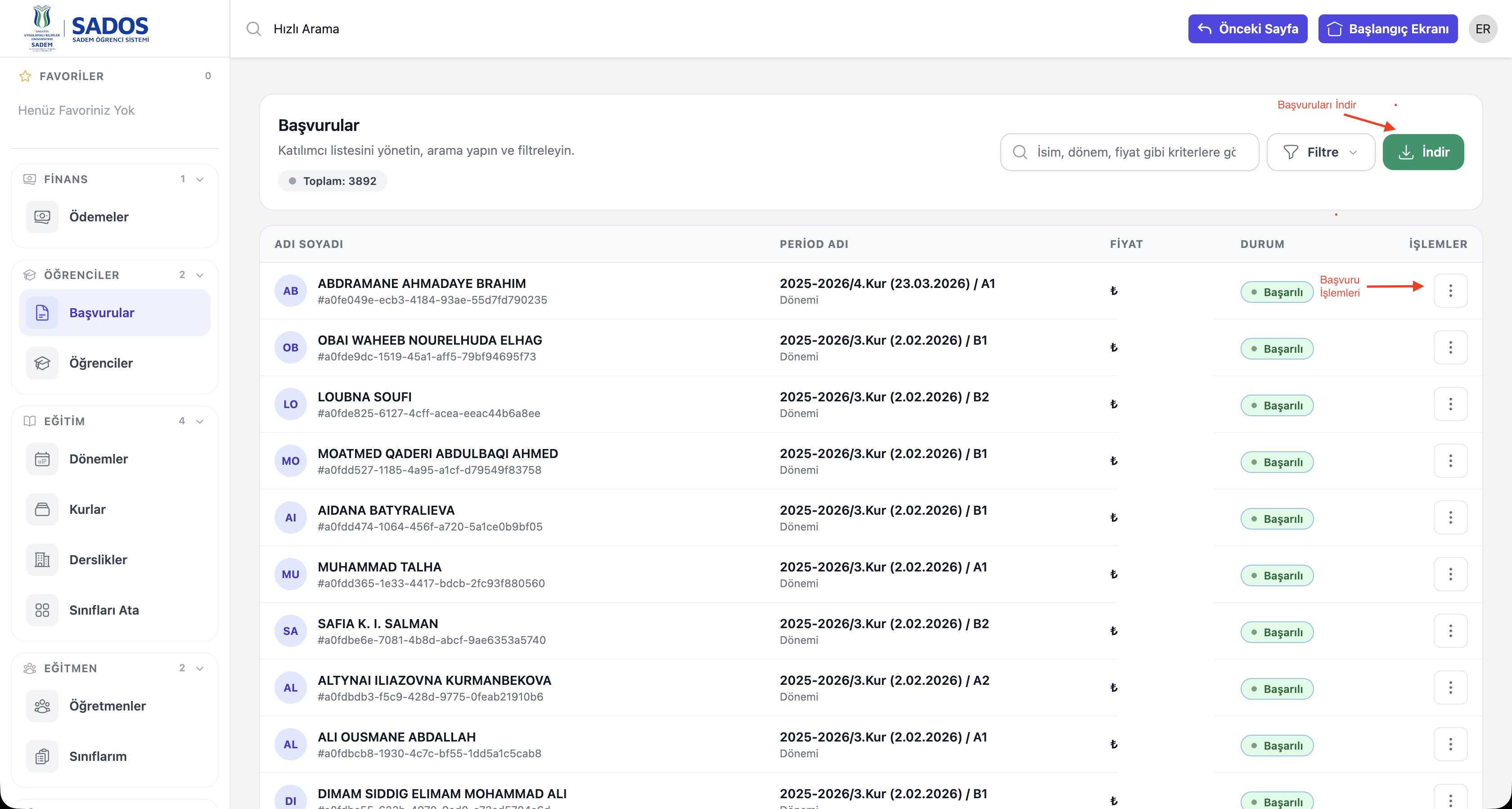
Başvurular ekranında öğrencilerin kur başvuruları listelenir. Öğrencinin hangi kura, hangi tarihte başvurduğu ve yaptığı ödeme bilgileri detaylı olarak görüntülenebilir.

Öğrenciler

Öğrenciler

Öğrenciler

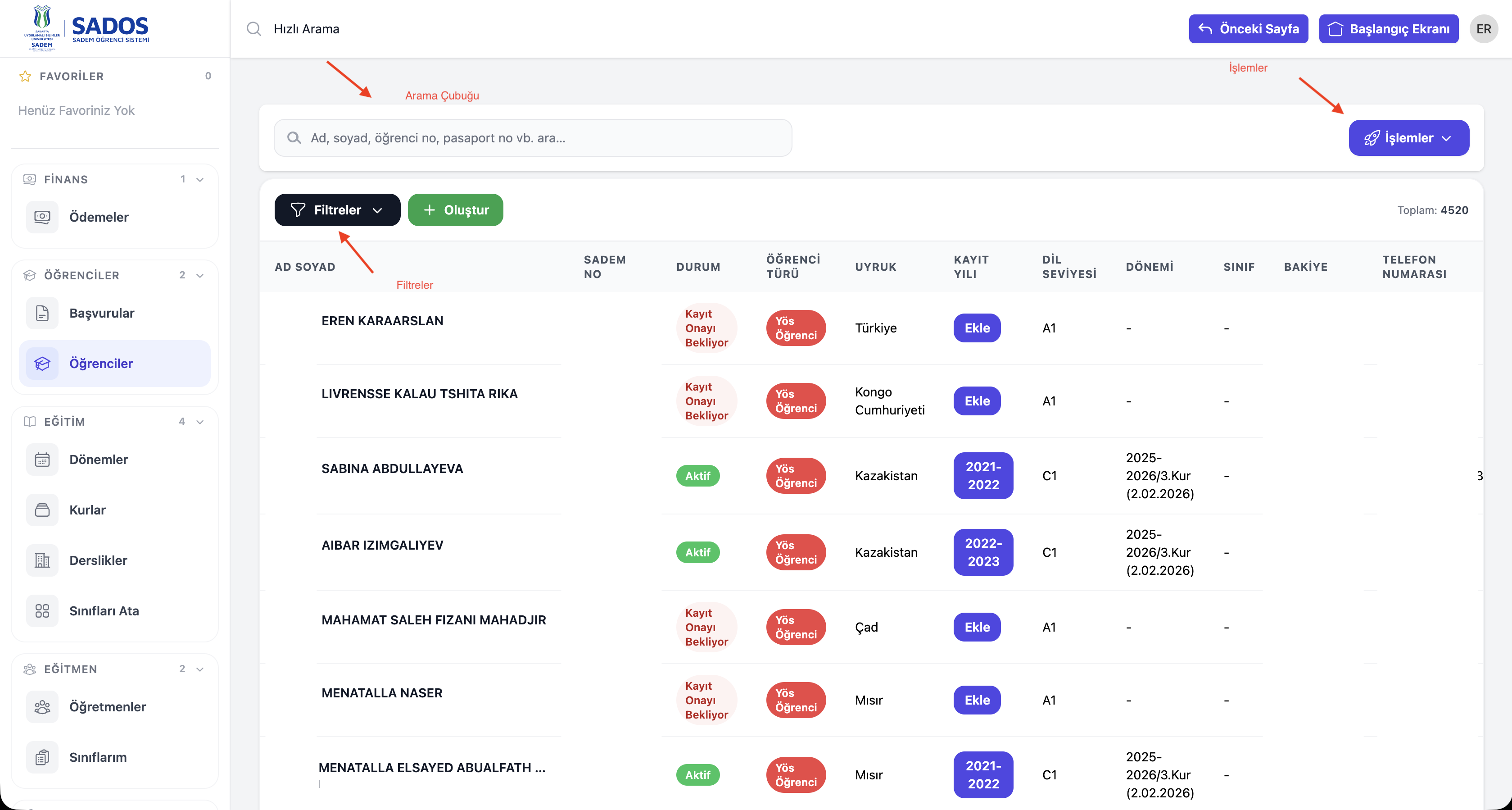
Öğrenciler Ekranı Öğrenciler ekranı, sistemde kayıtlı tüm öğrencilerin listelendiği ve yönetildiği ana ekrandır. Bu ekran üzerinden öğrencilere ait bilgilere hızlı erişim sağlanabilir, filtreleme yapılabilir ve toplu işlemler gerçekleştirilebilir. Arama Alanı Ekranın üst bölümünde yer alan arama alanı sayesinde öğrenci ad-soyad, öğrenci numarası, pasaport numarası gibi bilgilere göre hızlı arama yapılabilir.
Öğrenciler Filtreler

Öğrenciler Filtreler

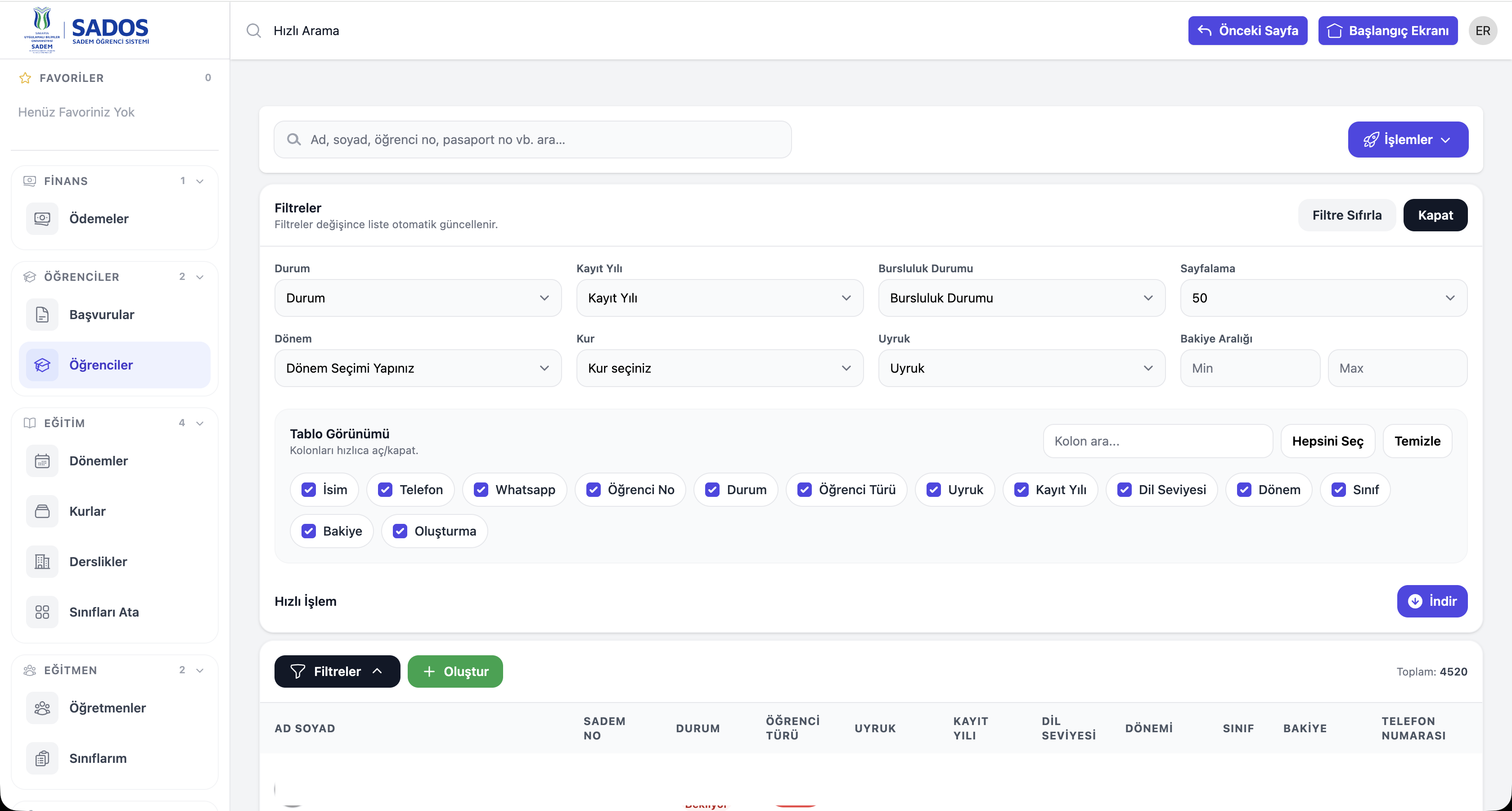
Filtreler alanı kullanılarak öğrenci listesi detaylı şekilde daraltılabilir. Filtrelerde yapılan her değişiklik listeyi otomatik olarak günceller. Kullanılabilir filtreler: • Durum • Kayıt Yılı • Bursluluk Durumu • Dönem • Kur • Uyruk • Bakiye Aralığı • Sayfalama (sayfa başına gösterilecek kayıt sayısı) Filtre Sıfırla butonu ile tüm filtreler temizlenebilir, Kapat butonu ile filtre alanı gizlenebilir. Tablo Görünümü Tablo Görünümü alanı üzerinden listede gösterilecek kolonlar özelleştirilebilir. Kullanıcı, ihtiyaç duyduğu kolonları seçerek tabloyu kişiselleştirebilir. Görüntülenebilecek başlıca kolonlar: • İsim • Telefon / WhatsApp • Öğrenci No • Durum • Öğrenci Türü • Uyruk • Kayıt Yılı • Dil Seviyesi • Dönem • Sınıf • Bakiye • Oluşturma Tarihi Kolon arama alanı ile istenen kolon hızlıca bulunabilir. Hepsini Seç ve Temizle seçenekleri ile kolon seçimleri kolayca yönetilebilir. Hızlı İşlem ve Oluştur • Oluştur butonu ile yeni öğrenci kaydı eklenebilir. • Hızlı İşlem alanı üzerinden seçili öğrenciler için toplu işlemler gerçekleştirilebilir. Öğrenci Listesi Ekranın alt bölümünde filtrelere uygun öğrenci listesi tablo halinde görüntülenir. Listede toplam kayıt sayısı gösterilir. Sağ alt bölümde yer alan İndir butonu ile mevcut liste dışa aktarılabilir.
Öğrenciler İşlemler Menüsü

Öğrenciler İşlemler Menüsü

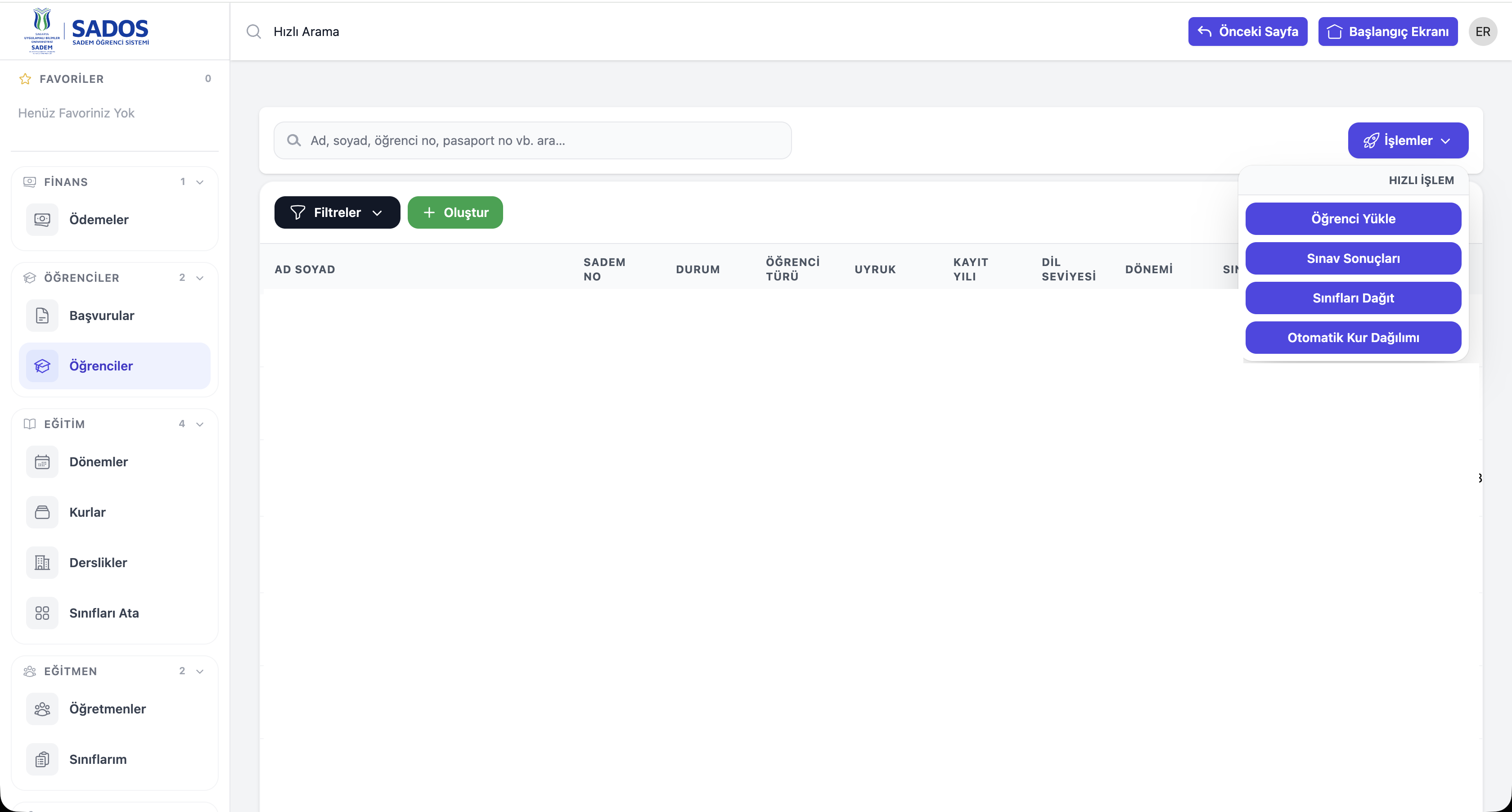
Öğrenciler ekranında yer alan İşlemler menüsü, öğrencilere yönelik toplu ve hızlı işlemlerin gerçekleştirildiği alandır. Bu menü üzerinden manuel işlem yükü azaltılarak süreçler pratik şekilde yönetilir. Filtreler Filtreler butonu kullanılarak öğrenci listesi belirli kriterlere göre süzülebilir. Filtreleme sayesinde işlemler yalnızca seçilen öğrenci grubu üzerinde uygulanır. Oluştur Oluştur butonu aracılığıyla sisteme yeni öğrenci kaydı eklenebilir. Bu işlem manuel öğrenci tanımlama sürecini başlatır. İşlemler Menüsü (Hızlı İşlem) İşlemler menüsü açıldığında aşağıdaki hızlı işlem seçenekleri sunulur: Öğrenci Yükle Bu seçenek ile öğrenciler sisteme toplu olarak yüklenebilir. Genellikle Excel veya benzeri dosya formatları kullanılarak çoklu öğrenci kaydı oluşturulmasını sağlar. Sınav Sonuçları Bu alandan öğrencilerin sınav sonuçları sisteme toplu şekilde aktarılabilir. Yüklenen sonuçlar ilgili öğrenci kayıtları ile otomatik olarak eşleştirilir. Sınıfları Dağıt Bu seçenek ile öğrenciler mevcut sınıflara manuel veya yarı otomatik şekilde dağıtılabilir. Sınıf kontenjanları ve dönem bilgileri dikkate alınarak işlem gerçekleştirilir. Otomatik Kur Dağılımı Otomatik Kur Dağılımı seçeneği, öğrencilerin belirlenen kriterlere göre sistem tarafından otomatik olarak kurlara atanmasını sağlar. Bu işlem, özellikle yoğun öğrenci kayıt dönemlerinde zaman tasarrufu sağlar.

Dönemler

Dönemler

Dönemler

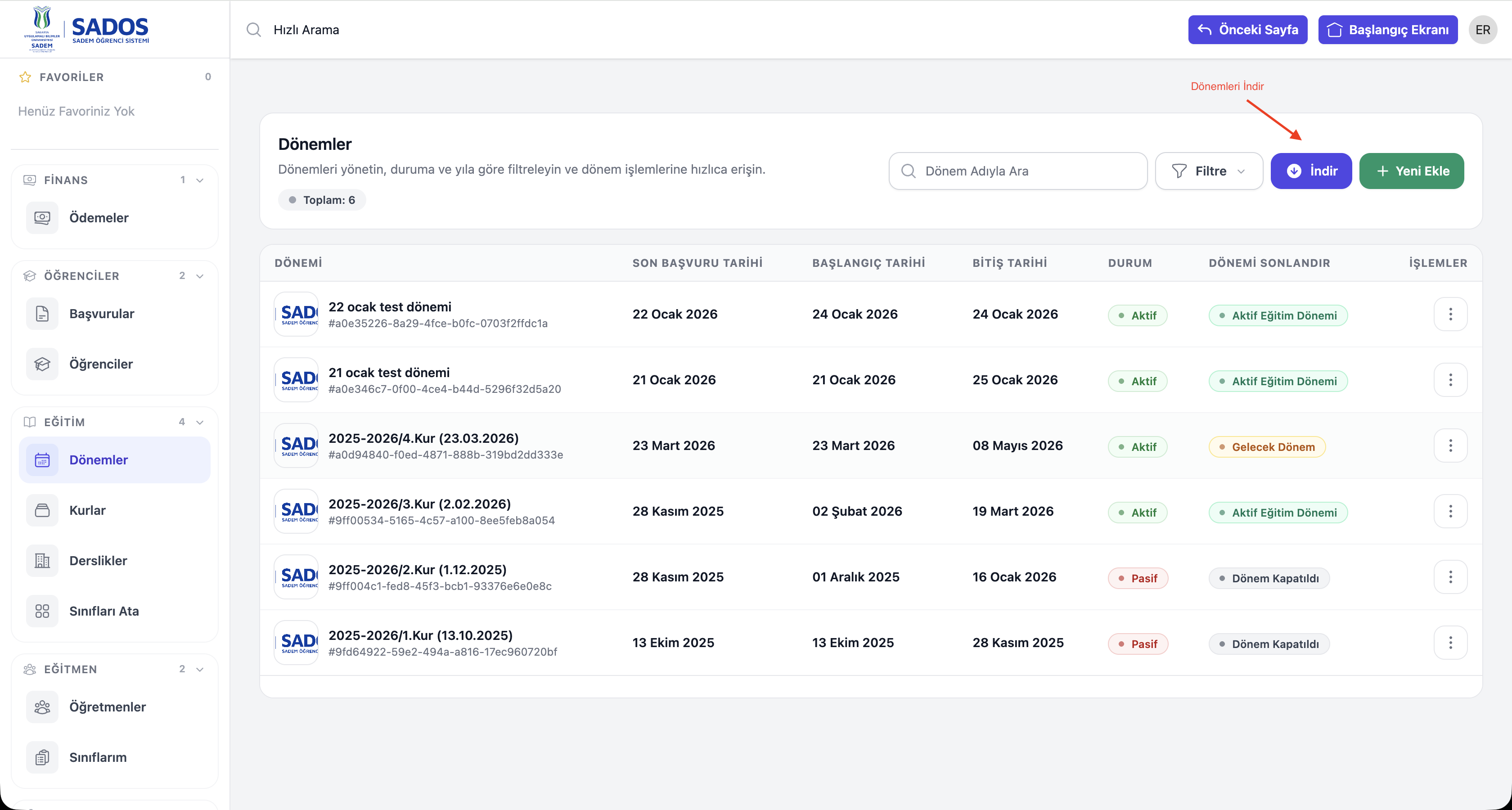
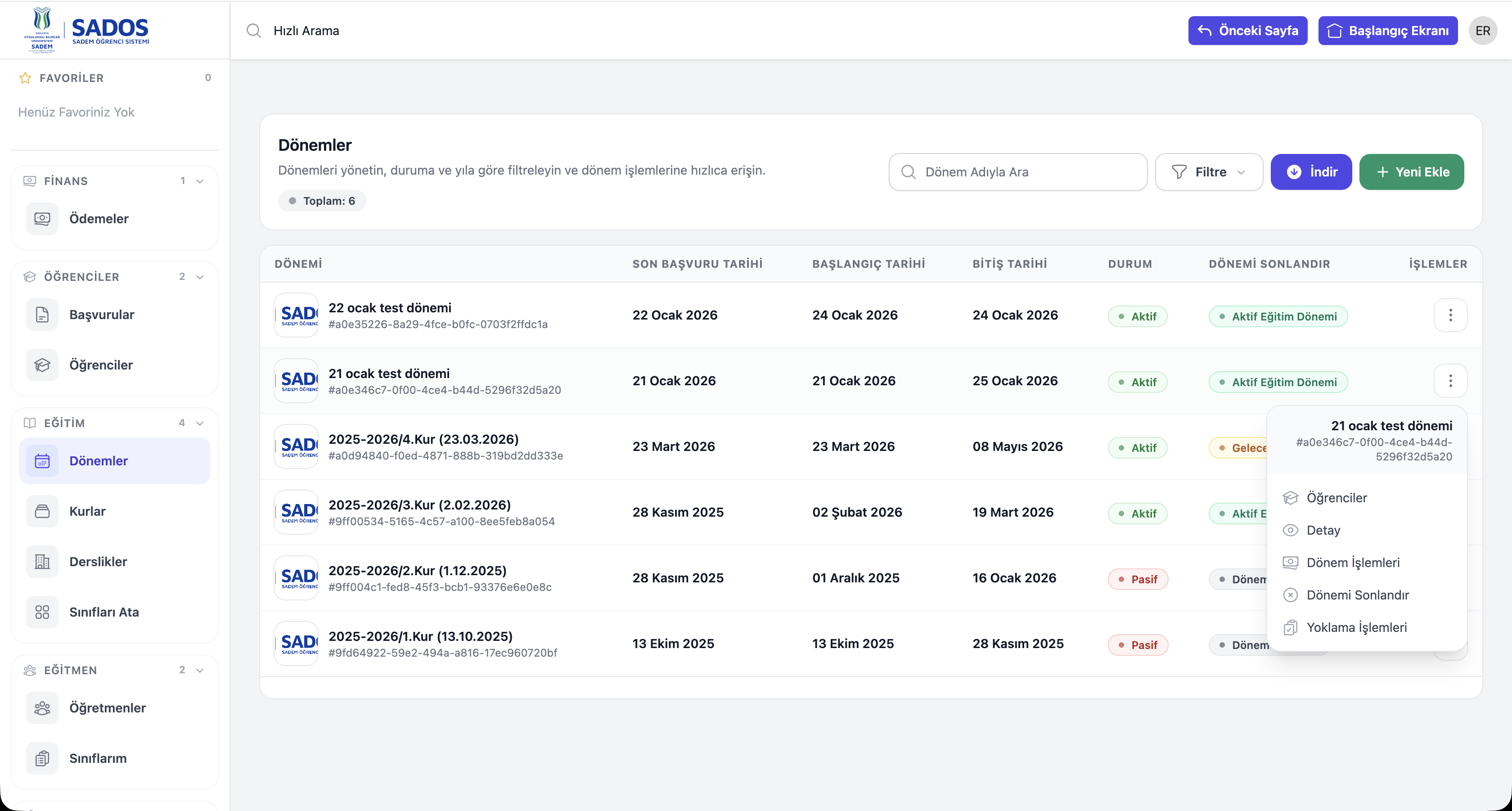
Dönemler ekranında sistemde tanımlı dönemler listelenir ve aktif dönem bilgileri görüntülenir. Dönem ekleme ekranında başlangıç ve bitiş tarihleri, devamsızlık saati ve aktiflik durumu belirlenerek yeni dönem oluşturulabilir. Düzenleme ekranı üzerinden bu bilgiler güncellenebilir.
Dönem İşlemleri
Dönem İşlemleri
Adım
Her dönemin satırında yer alan İşlemler menüsü üzerinden ilgili döneme ait detaylı işlemler gerçekleştirilebilir:
• Öğrenciler
Seçilen döneme ait öğrenci listesi görüntülenir.
• Detay
Döneme ait tüm tanımlayıcı bilgiler görüntülenir.
• Dönem İşlemleri
Dönemle ilişkili idari işlemler bu alandan yönetilir.
• Dönemi Sonlandır
Dönemin aktif durumu sonlandırılarak pasif hale getirilir.
• Yoklama İşlemleri
Döneme bağlı yoklama kayıtları görüntülenir ve yönetilir.

Kurlar

Kurlar

Kurlar

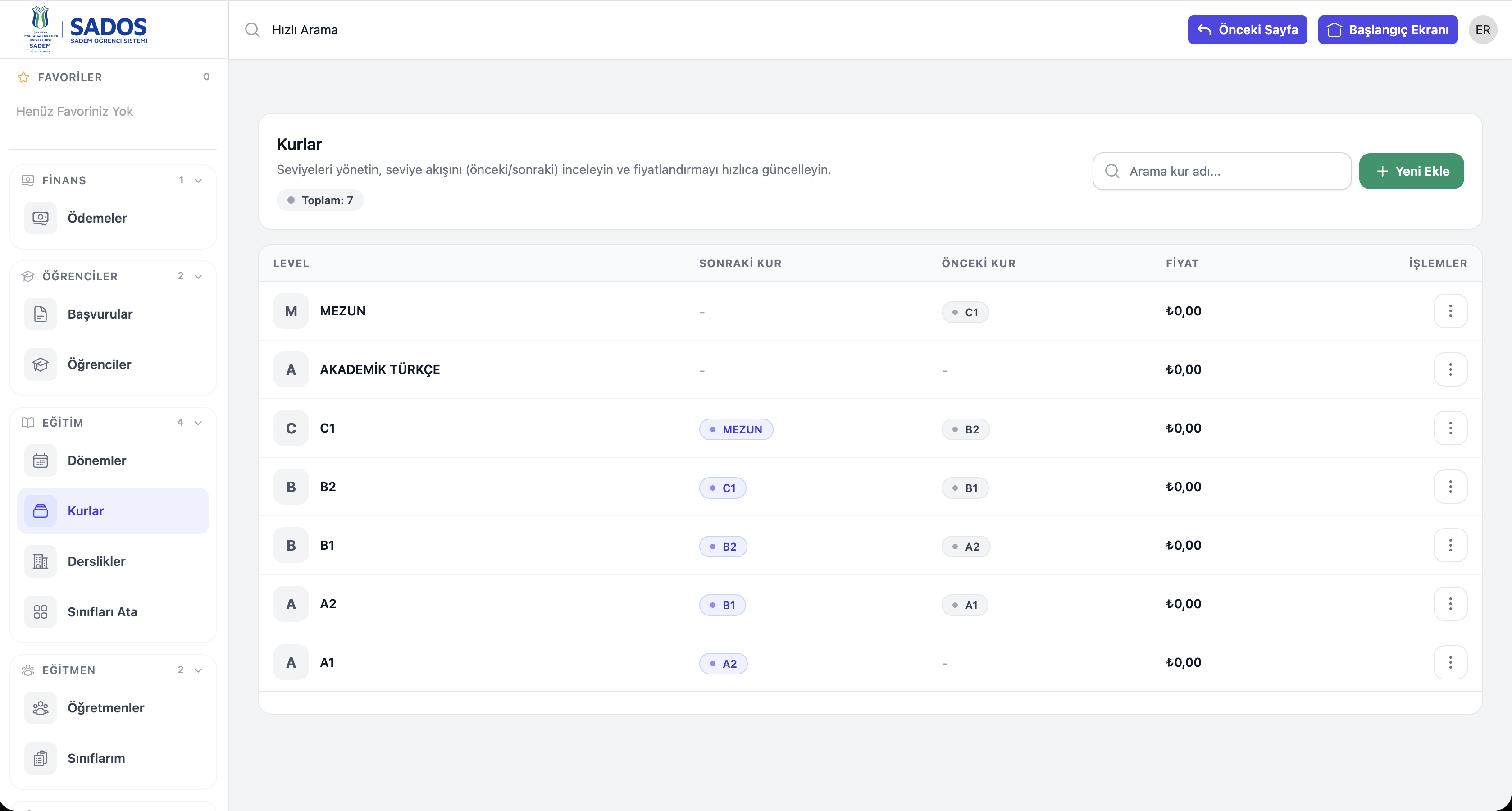
Kurlar ekranında sistemde tanımlı tüm kurlar görüntülenir. Yeni kur ekleme, önceki ve sonraki kur tanımlama işlemleri yapılabilir. Kur ekleme ekranında kur adı, ücret bilgisi ve derslikler tanımlanır. Düzenleme ekranı üzerinden bilgiler güncellenebilir.

Derslikler

Sınıfları Ata

Sınıfları Ata

Sınıfları Ata

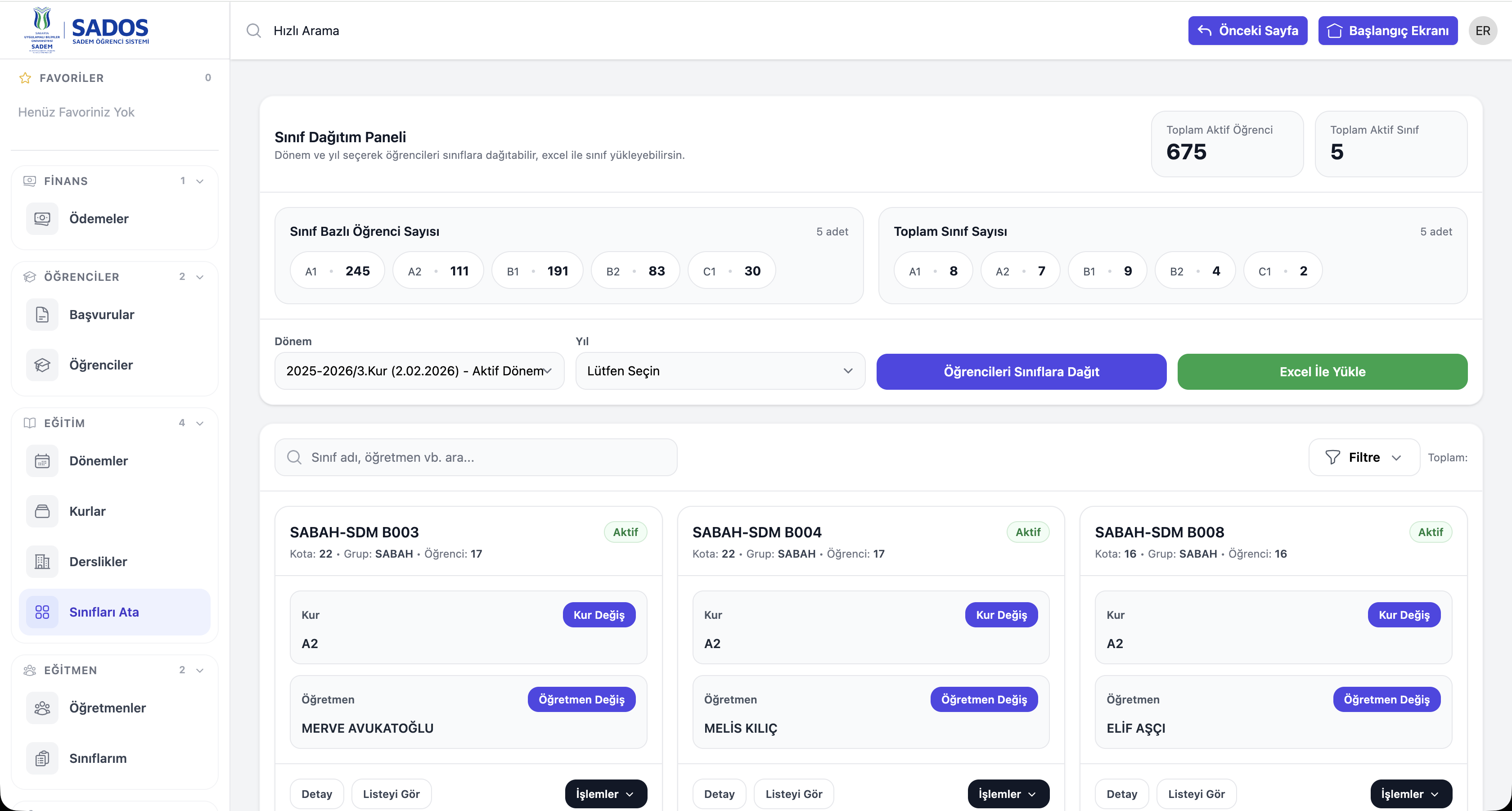
Sınıfları Ata ekranında mevcut sınıflar listelenir. Bu ekrandan sınıflara öğretmen ve kur atamaları yapılabilir, öğrenciler sınıflara dağıtılabilir.

Öğretmenler

Öğretmenler

Öğretmenler

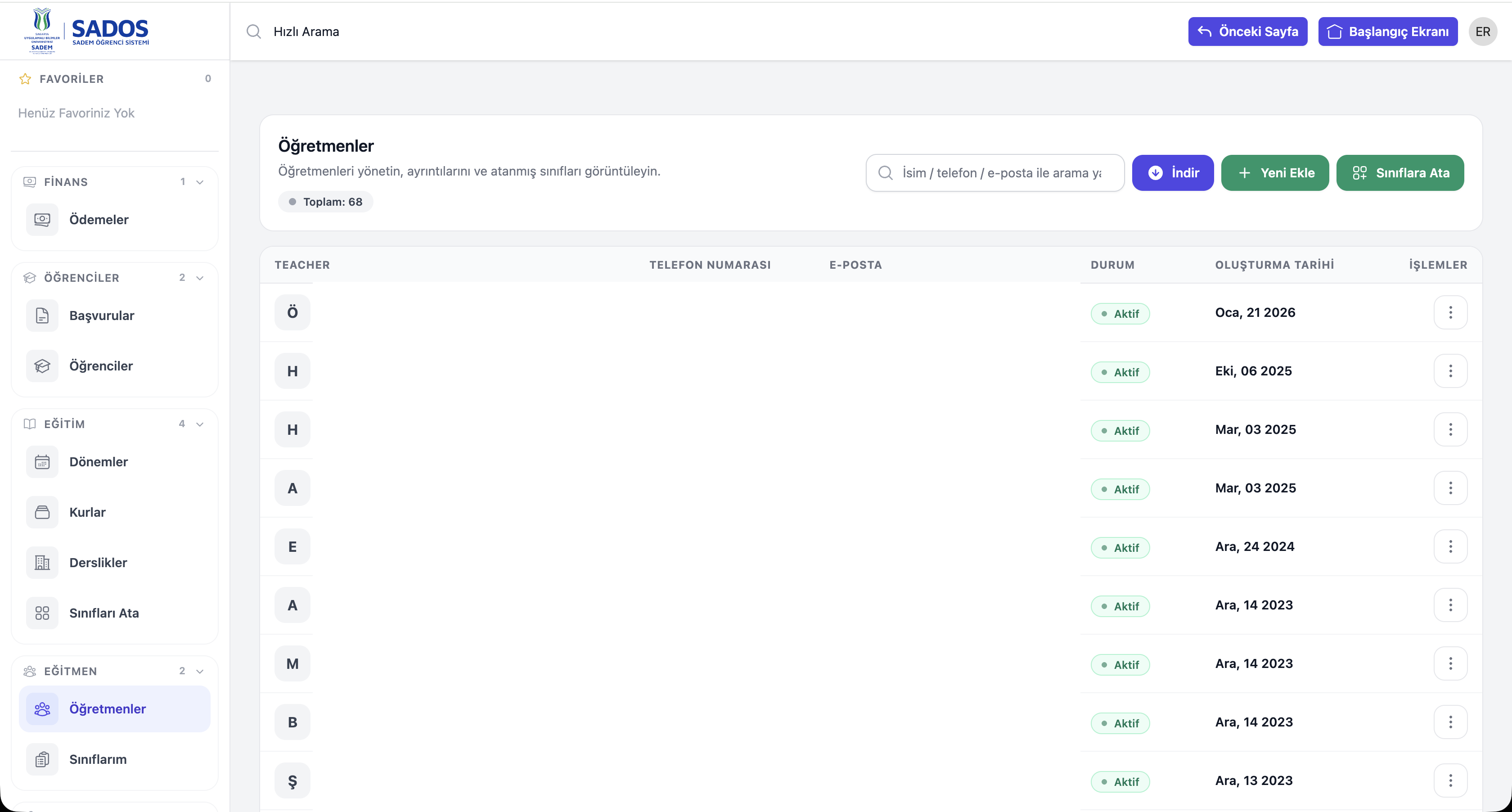
Öğretmenler ekranında sistemde kayıtlı öğretmenler görüntülenir. Öğretmen ekleme, silme ve sınıf atama işlemleri yapılabilir. Öğretmen ekleme ekranında ad, soyad, e-posta ve telefon bilgileri girilir. Giriş bilgileri öğretmene SMS ile iletilir.

Sınıflarım

Sınıflarım

Sınıflarım

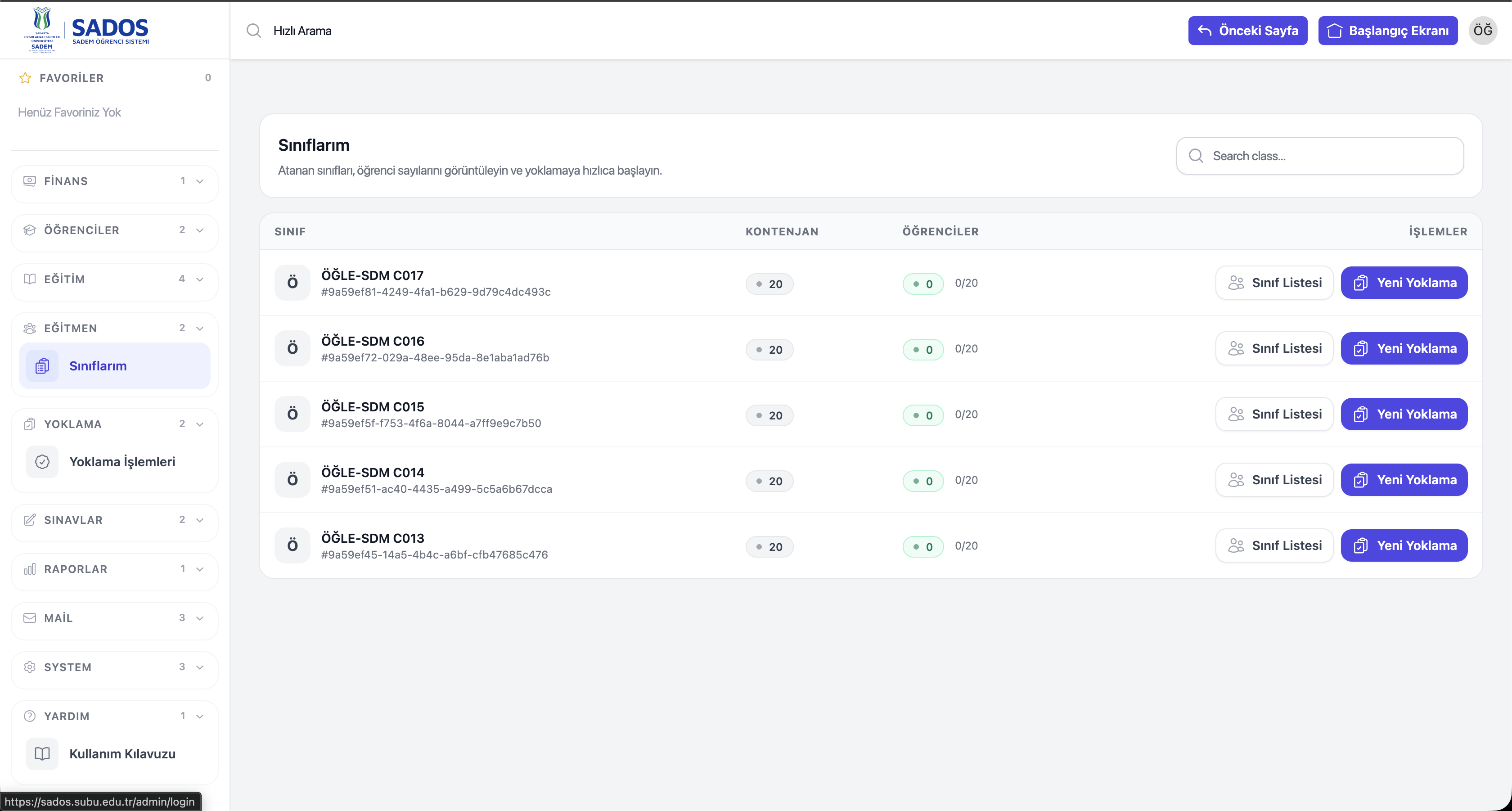
Sınıflarım ekranı öğretmenlere özeldir. Öğretmene atanan sınıflar bu ekranda görüntülenir. Günlük yoklama işlemleri yapılır ve gün sonunda yönetici onayına gönderilir. Gün tamamlandıktan sonra yoklama üzerinde işlem yapılamaz.

Yoklama İşlemleri

Yoklama İşlemleri

Yoklama İşlemleri

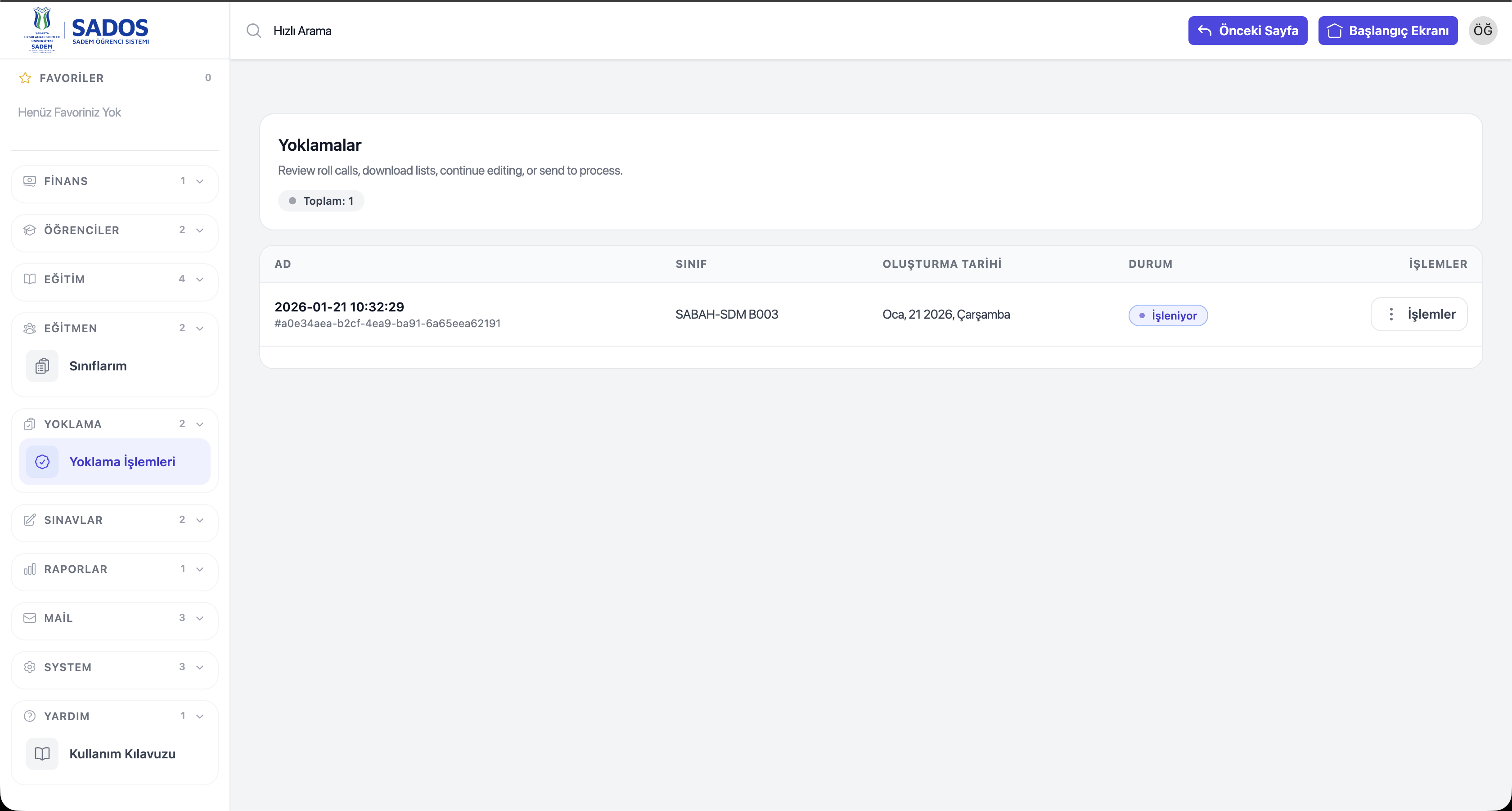
Yoklama İşlemleri ekranında daha önce oluşturulmuş yoklamalar görüntülenir. Aynı gün içerisinde yoklamaya devam edilebilir veya yöneticinin onayına gönderilebilir.

Devamsızlık İşlemleri

Devamsızlık İşlemleri

Devamsızlık İşlemleri

Devamsızlık İşlemleri ekranında sınıf bazlı yoklama kayıtları görüntülenir ve listeler indirilebilir. Dönem seçimi yapılarak toplu indirme işlemi gerçekleştirilebilir.

Sınavlar

Sınavlar

Sınavlar

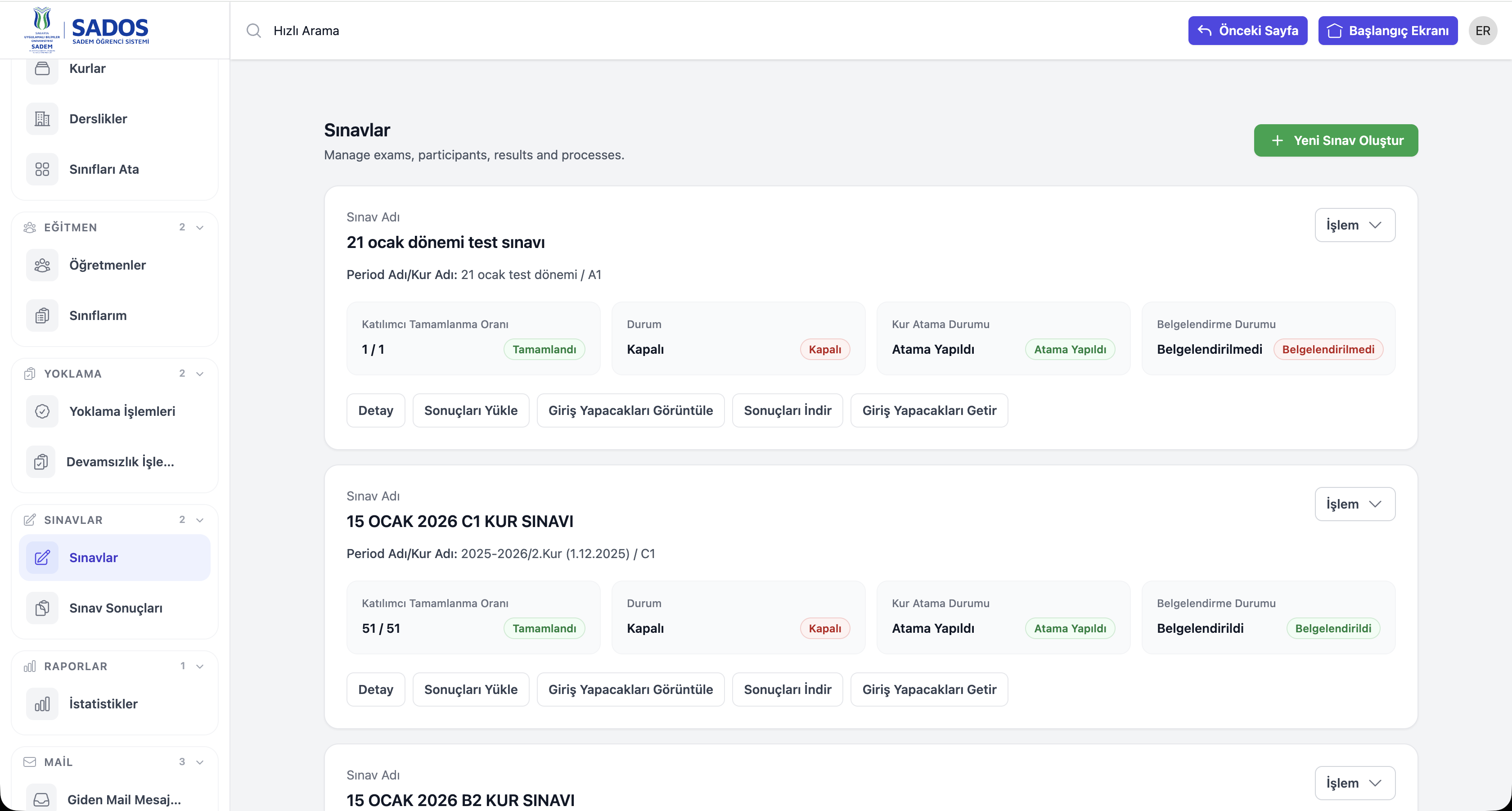
Sınavlar ekranı, sistemde tanımlı tüm sınavların listelendiği ve sınav süreçlerinin uçtan uca yönetildiği ana ekrandır. Bu ekran üzerinden sınav oluşturma, katılımcı yönetimi, sonuç işlemleri ve belgelendirme süreçleri yürütülür. Sınav Listesi Ekranın orta bölümünde sistemde tanımlı sınavlar kart yapısında görüntülenir. Her sınav kartında aşağıdaki bilgiler yer alır: • Sınav Adı • Dönem / Kur Bilgisi • Katılımcı Tamamlanma Oranı • Sınav Durumu (Açık / Kapalı) • Kur Atama Durumu • Belgelendirme Durumu Bu bilgiler sayesinde sınavın mevcut durumu hızlıca takip edilebilir.
İşlemler
İşlemler
Adım
Her sınav kartı üzerinde aşağıdaki hızlı işlem butonları yer alır:
• Detay
Sınava ait tüm tanımlayıcı bilgiler ve ayarlar görüntülenir.
• Sonuçları Yükle
Öğrencilerin sınav sonuçları sisteme yüklenir.
• Giriş Yapacakları Görüntüle
Sınava katılacak öğrencilerin listesi görüntülenir.
• Sonuçları İndir
Sınav sonuçları dışa aktarılabilir.
• Giriş Yapacakları Getir
Belirlenen kriterlere göre sınav katılımcıları otomatik olarak listeye eklenir.
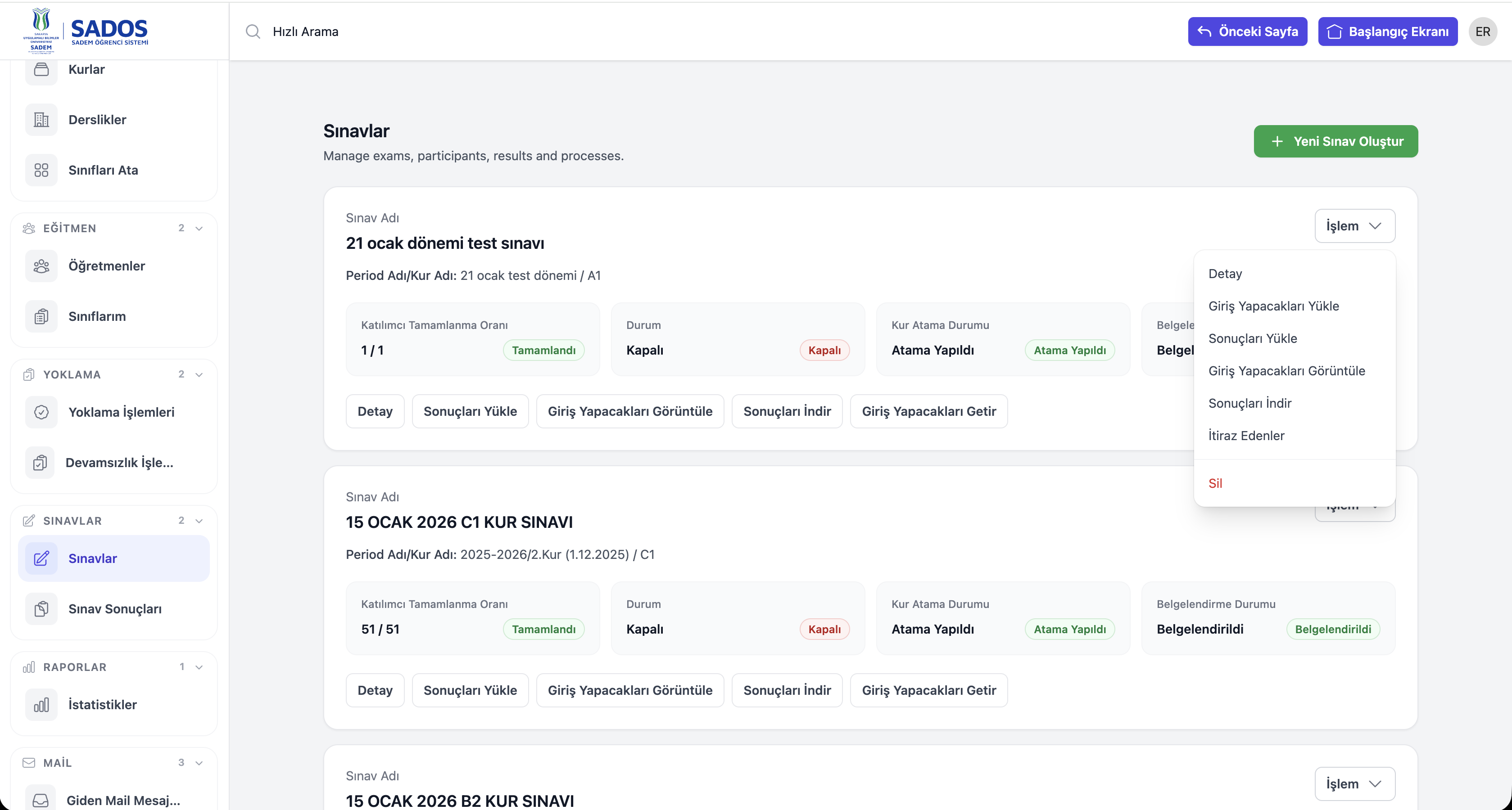
Her sınav kartında yer alan İşlem menüsü üzerinden aşağıdaki işlemler yapılabilir:
• Detay
Sınav detay bilgilerine erişilir.
• Giriş Yapacakları Yükle
Sınava girecek öğrenciler toplu olarak sisteme yüklenir.
• Sonuçları Yükle
Sınav sonuçları dosya aracılığıyla sisteme aktarılır.
• Giriş Yapacakları Görüntüle
Katılımcı listesi detaylı olarak görüntülenir.
• Sonuçları İndir
Sonuç dosyaları indirilir.
• İtiraz Edenler
Sınav sonuçlarına itiraz eden öğrenciler görüntülenir ve yönetilir.
• Sil
İlgili sınav sistemden kaldırılır. Bu işlem geri alınamaz.

İstatistikler

İstatistik Giriş

İstatistik Giriş

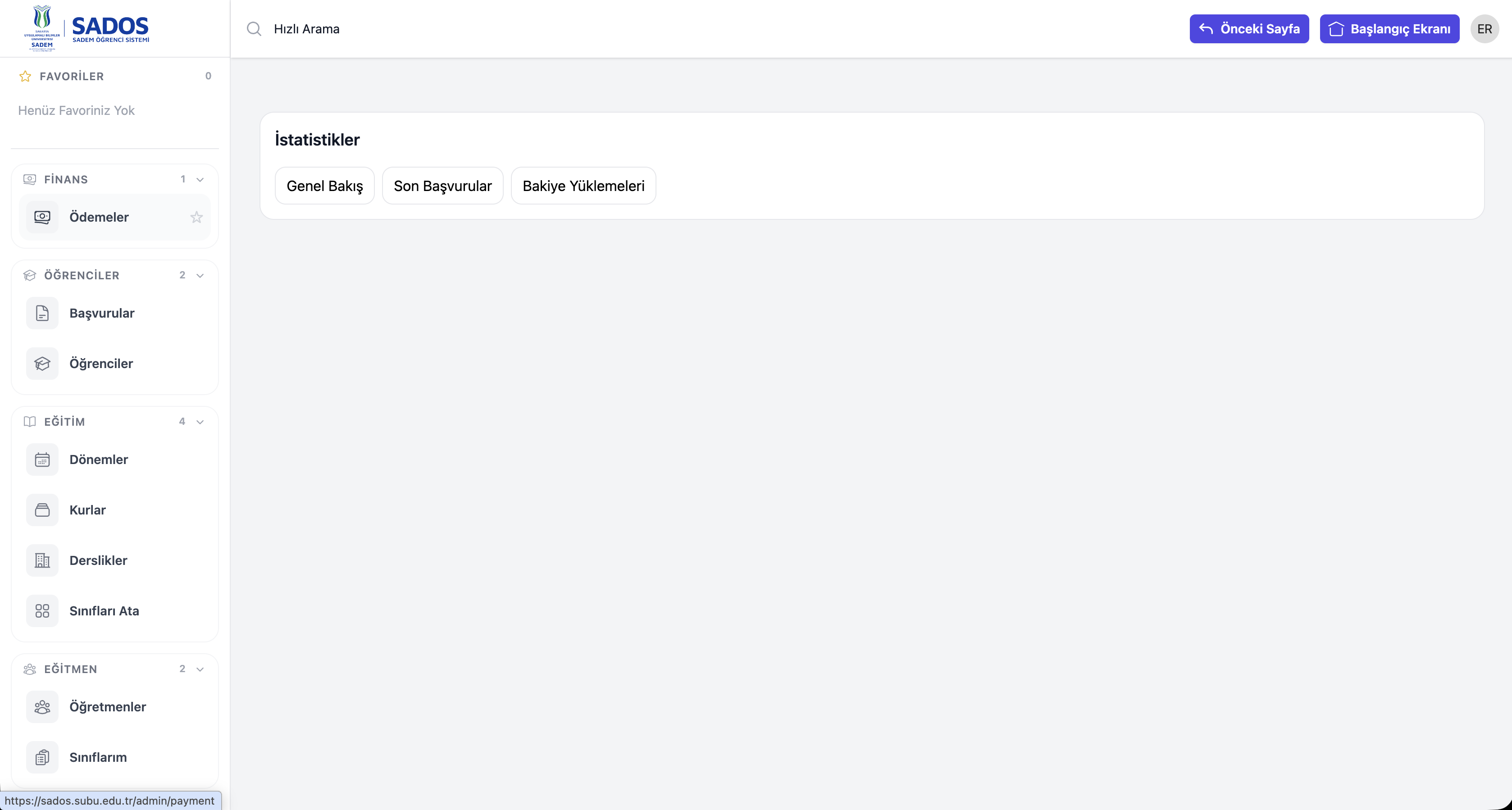
İstatistikler modülü, SADOS sistemi içerisindeki öğrenci, başvuru ve finansal verilerin özetlenerek analiz edildiği karar destek alanıdır. Bu modül, yöneticilerin güncel durumu hızlıca değerlendirmesine ve stratejik kararlar almasına yardımcı olur. Modül üç ana bölümden oluşur: • Genel Bakış • Son Başvurular • Bakiye Yüklemeleri Tüm bölümler, ortak filtreleme mantığı ile çalışır ve seçilen kriterlere göre veriler anlık olarak güncellenir. ⸻ Genel Bakış Genel Bakış alanı, sistemdeki öğrenci profilinin sayısal ve demografik özetini sunar. Bu ekranda: • Toplam, aktif ve bekleyen öğrenci sayıları, • Öğrencilerin cinsiyet dağılımı, • Uyruk bilgilerine göre ülke bazlı yoğunluk grafik ve özet kartlar aracılığıyla görüntülenir. Amaç: Kurumsal ölçekte öğrenci yapısını hızlıca analiz etmek ve genel eğilimleri tespit etmektir. ⸻ Son Başvurular Son Başvurular alanı, sisteme en son yapılan öğrenci başvurularını görsel kart yapısı ile sunar. Bu bölüm, özellikle yoğun kayıt dönemlerinde anlık takip için kullanılır. Bu ekranda: • Yeni başvuru yapan öğrenciler, • Başvuruların güncel durumu, • Demografik filtrelere göre başvuru profili izlenebilir. Amaç: Kayıt süreçlerinin canlı olarak takip edilmesi ve operasyonel aksaklıkların erken fark edilmesidir. ⸻ Bakiye Yüklemeleri Bakiye Yüklemeleri alanı, sistem üzerinden gerçekleştirilen başarılı finansal işlemlerin raporlandığı bölümdür. Bu ekranda: • Gerçekleşen bakiye yükleme işlemleri, • İşlem durumları, • Oluşturulma tarihleri detaylı liste halinde görüntülenir. Amaç: Finansal hareketlerin kontrol edilmesi, muhasebe ve raporlama süreçlerinin desteklenmesidir.
Genel Bakış
Genel Bakış
Adım
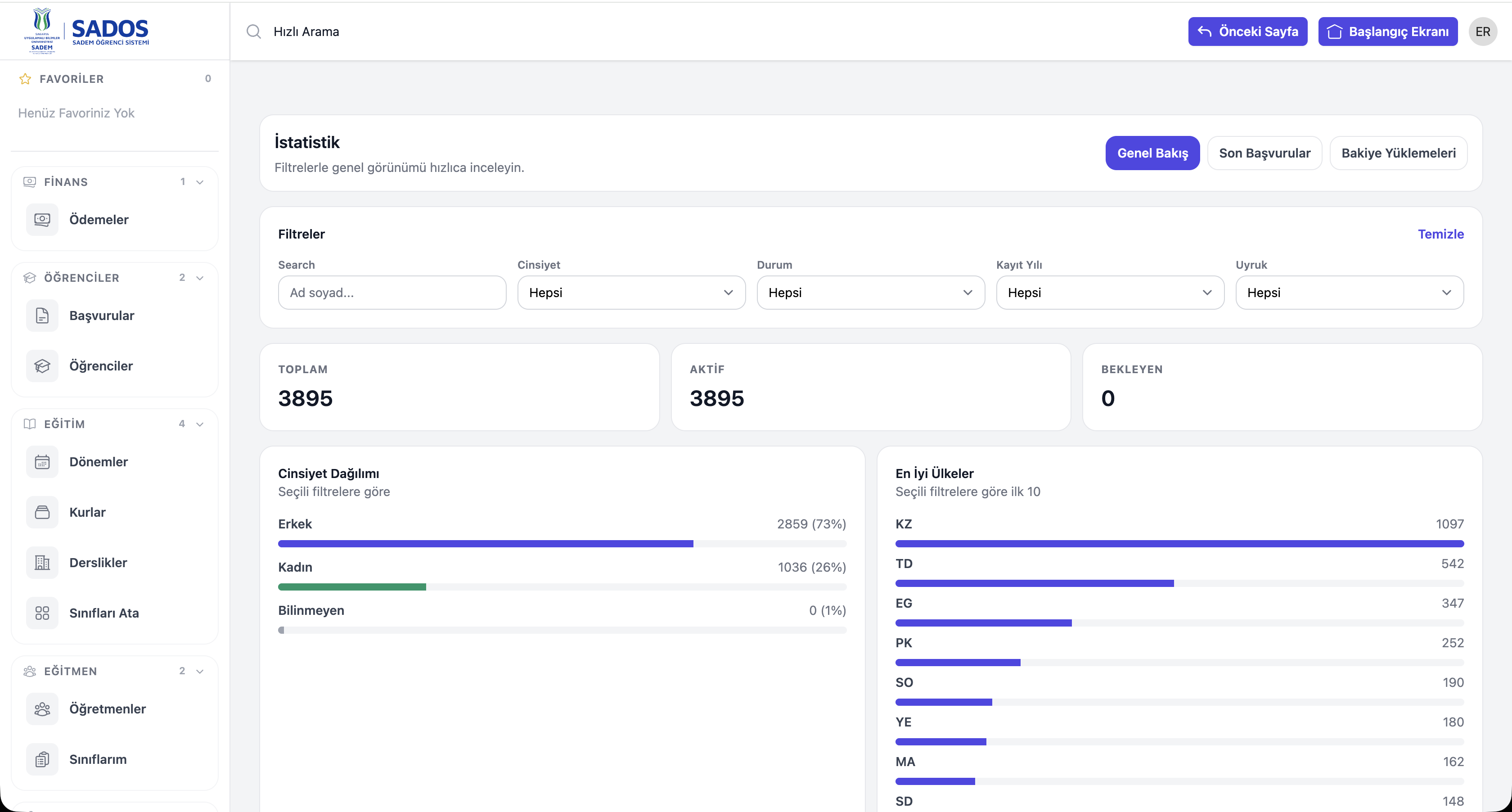
Genel Bakış ekranı, sistemdeki öğrencilere ait verilerin özet ve görsel olarak analiz edildiği istatistik ekranıdır. Bu ekran sayesinde kullanıcılar mevcut durumu hızlıca değerlendirebilir.

Filtreler

Ekranın üst bölümünde yer alan filtreler kullanılarak istatistikler aşağıdaki kriterlere göre daraltılabilir:
• Ad Soyad
• Cinsiyet
• Durum
• Kayıt Yılı
• Uyruk

Filtrelerde yapılan değişiklikler, ekranda yer alan tüm istatistikleri otomatik olarak günceller. Temizle butonu ile tüm filtreler sıfırlanabilir.

Genel Sayısal Bilgiler

Filtrelere göre sistemdeki öğrenci durumunu özetleyen kartlar görüntülenir:
• Toplam Öğrenci Sayısı
• Aktif Öğrenci Sayısı
• Bekleyen Öğrenci Sayısı

Cinsiyet Dağılımı

Seçili filtrelere göre öğrencilerin cinsiyet dağılımı grafiksel olarak sunulur. Erkek, kadın ve bilinmeyen kategorileri yüzdelik ve sayısal değerlerle gösterilir.

En İyi Ülkeler

Öğrencilerin uyruk bilgilerine göre ilk 10 ülke listelenir. Bu alan, öğrenci profilinin coğrafi dağılımını analiz etmek amacıyla kullanılır.
Son başvurular
Son başvurular
Adım
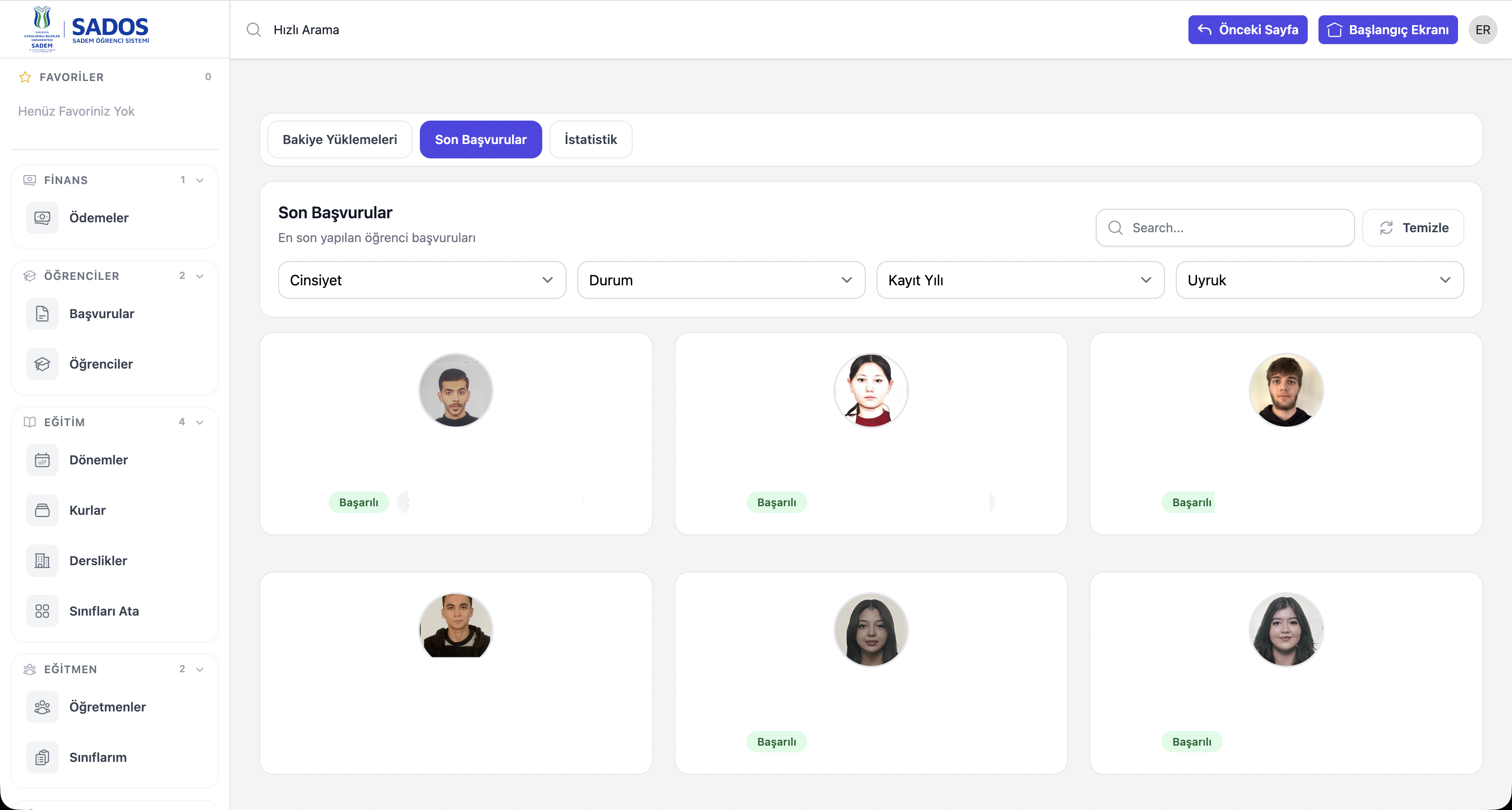
Son Başvurular ekranı, sisteme en son yapılan öğrenci başvurularının görüntülendiği alandır. Bu ekran üzerinden güncel başvurular hızlıca takip edilebilir.

Arama ve Filtreleme

Üst bölümde yer alan filtreler ile başvurular aşağıdaki kriterlere göre süzülebilir:
• Cinsiyet
• Durum
• Kayıt Yılı
• Uyruk

Ayrıca arama alanı kullanılarak başvurular içinde hızlı arama yapılabilir. Temizle butonu ile tüm filtreler sıfırlanır.

Başvuru Kartları

Ekranın orta bölümünde başvurular kart yapısında görüntülenir. Her kart üzerinde:
• Öğrenci görseli
• Başvuru durumu (ör. Başarılı)

bilgileri yer alır. Bu yapı, son başvuruların görsel ve pratik şekilde izlenmesini sağlar.
Bakiye Yüklemeleri
Bakiye Yüklemeleri
Adım
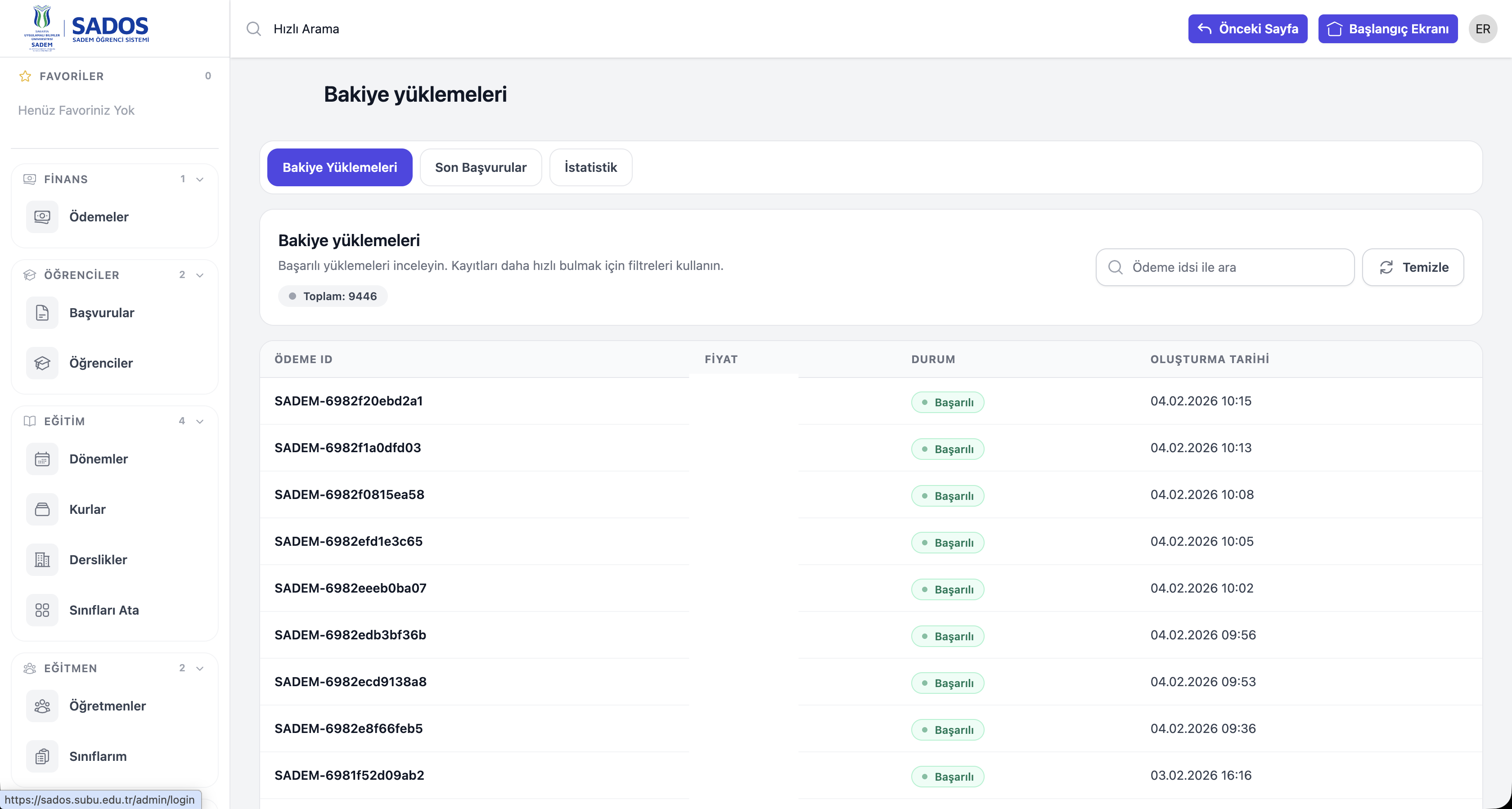
akiye Yüklemeleri ekranı, sistem üzerinden gerçekleştirilen başarılı bakiye yükleme işlemlerinin listelendiği ve raporlandığı ekrandır.

Genel Bilgi

Ekranın üst kısmında toplam bakiye yükleme sayısı görüntülenir. Bu alan, sistemdeki finansal hareketlerin genel durumunu özetler.

Arama ve Temizleme
• Ödeme ID ile Ara alanı kullanılarak belirli bir bakiye yükleme kaydı hızlıca bulunabilir.
• Temizle butonu ile arama ve filtreleme sıfırlanır.

Bakiye Yükleme Listesi

Ekranın alt bölümünde bakiye yükleme işlemleri tablo halinde listelenir. Her kayıt için aşağıdaki bilgiler sunulur:
• Ödeme ID
• Yüklenen Tutar
• Durum (Başarılı)
• Oluşturma Tarihi

Bu ekran, muhasebe, raporlama ve kontrol süreçlerinde aktif olarak kullanılır.
Yöneticiler için notlar
Adım
Yönetici Yorumlama Notları
• Toplam ve Aktif Öğrenci Sayıları, kurumun mevcut operasyonel yükünü ve kapasite kullanımını doğrudan yansıtır. Ani artışlar yeni sınıf, öğretmen veya derslik ihtiyacını işaret edebilir.
• Cinsiyet ve Uyruk Dağılımı, pazarlama stratejilerinin ve akademik planlamanın yönlendirilmesinde kullanılabilir. Belirli ülkelerdeki artışlar, hedef pazarlara odaklanma fırsatı sunar.
• Son Başvurular, kayıt dönemlerinin başarısını ölçmek için kritik bir göstergedir. Başvuru yoğunluğundaki düşüşler erken müdahale gerektirir.
• Bakiye Yüklemeleri, öğrencilerin ödeme alışkanlıklarını ve sistem kullanım güvenilirliğini gösterir. Düzenli artış, finansal sürdürülebilirlik açısından olumlu bir göstergedir.
• Filtreleme seçenekleri, yöneticilere aynı veriyi farklı perspektiflerden analiz etme imkânı sunar. Bu nedenle raporlamalarda filtre kullanımı önerilir.

Sınav Sonuçları

Sınav sonuçları

Sınav sonuçları

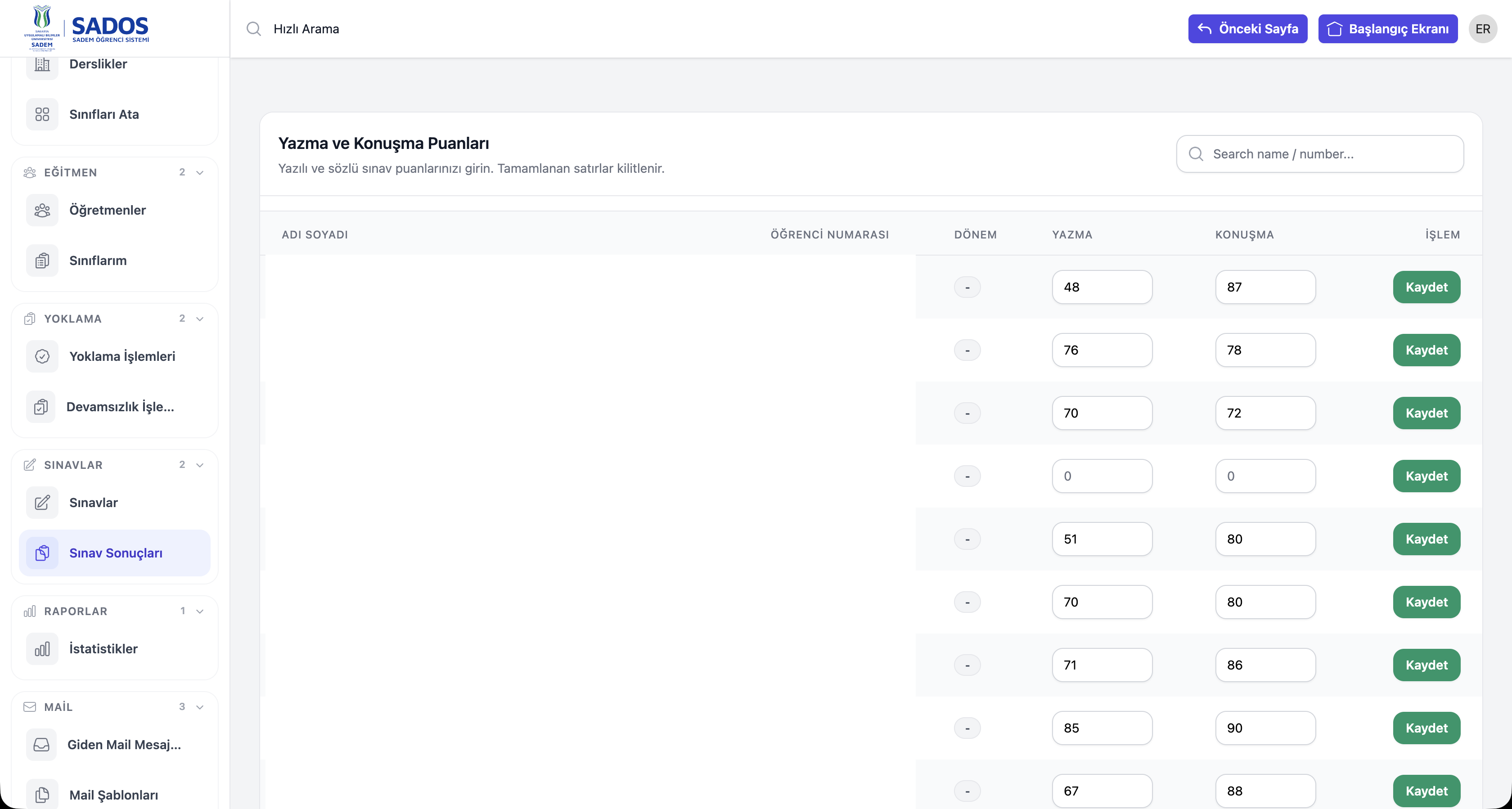
Sınav Sonuçları ekranı, öğrencilerin yazılı ve sözlü sınav puanlarının girildiği ve yönetildiği ekrandır. Bu ekran üzerinden sınav değerlendirme süreci güvenli ve kontrollü şekilde yürütülür. Genel Bilgilendirme Ekranın üst bölümünde yer alan açıklama doğrultusunda, yazma ve konuşma sınav puanları manuel olarak girilir. Kaydedilen ve tamamlanan satırlar sistem tarafından kilitlenir ve tekrar düzenlenemez. Arama Sağ üst köşede yer alan arama alanı kullanılarak öğrenci adı veya öğrenci numarası üzerinden hızlı arama yapılabilir. Puan Girişi Alanları Her öğrenci için aşağıdaki bilgiler tablo halinde sunulur: • Ad Soyad • Öğrenci Numarası • Dönem • Yazma Puanı • Konuşma Puanı Yazma ve konuşma puanları ilgili alanlara girildikten sonra Kaydet butonu kullanılarak işlem tamamlanır. Kaydet Kaydet butonu ile girilen puanlar sisteme kaydedilir. Kayıt işlemi tamamlanan satırlar kilitlenir ve sonradan değişiklik yapılması engellenir. Bu yapı, sınav sonuçlarının güvenilirliğini ve bütünlüğünü korumayı amaçlar.

Logs

Loglar

Loglar

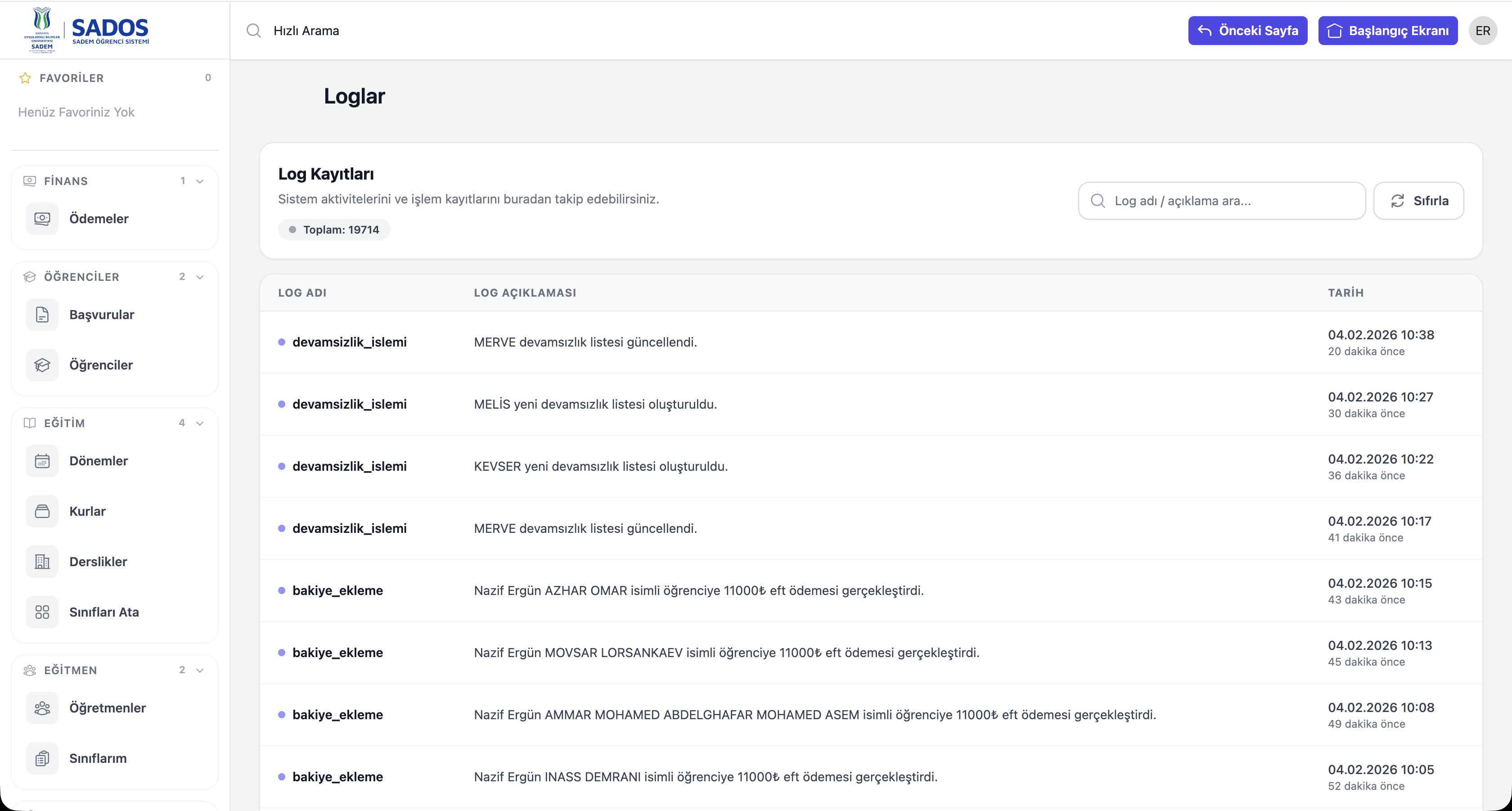
Loglar ekranı, sistem üzerinde gerçekleştirilen tüm işlemlerin ve kullanıcı aktivitelerinin kayıt altına alındığı izleme ve denetim alanıdır. Bu ekran, sistem güvenliği, işlem takibi ve olası hataların analiz edilmesi amacıyla kullanılır. Log Kayıtları Ekranın orta bölümünde sistemde gerçekleşen tüm işlemler kronolojik olarak listelenir. Her log kaydı için aşağıdaki bilgiler görüntülenir: • Log Adı: İşlemin türünü ifade eder (ör. devamsızlık işlemi, bakiye ekleme vb.). • Log Açıklaması: Yapılan işlemin detaylı açıklaması. • Tarih: İşlemin gerçekleştiği tarih ve saat bilgisi. Kayıtlar en güncel işlem en üstte olacak şekilde sıralanır. Arama ve Sıfırlama • Log adı / açıklama ara alanı kullanılarak log kayıtları içerisinde anahtar kelime bazlı arama yapılabilir. • Sıfırla butonu ile arama ve filtreleme kriterleri temizlenebilir. Genel Bilgi Ekranın üst bölümünde, sistemde kayıtlı toplam log sayısı görüntülenir. Bu bilgi, sistem hareketliliğinin genel düzeyini izlemek amacıyla kullanılır. Kullanım Amacı Loglar ekranı özellikle aşağıdaki durumlarda referans alınır: • Kullanıcı işlemlerinin doğrulanması • Finansal hareketlerin takibi • Yoklama ve devamsızlık işlemlerinin kontrolü • Sistemsel sorunların tespiti ve geriye dönük inceleme

Giden Mail Mesajları

Giden Mail Mesajları

Giden Mail Mesajları

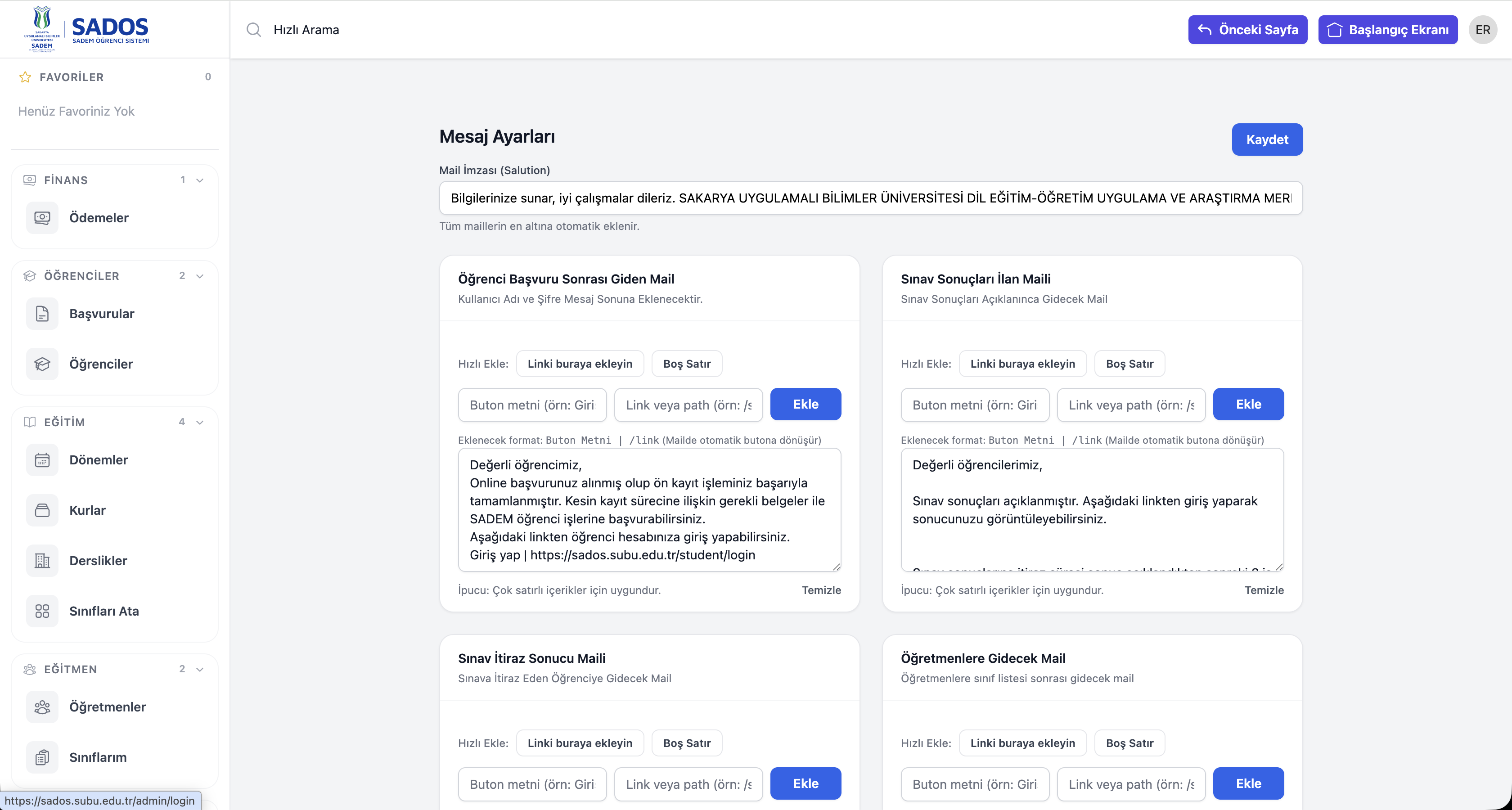
Mesaj Ayarları ekranı, sistem üzerinden otomatik olarak gönderilen e-posta mesajlarının içeriklerinin ve imza bilgilerinin yönetildiği alandır. Bu ekran sayesinde öğrenci ve öğretmenlere iletilen bilgilendirme e-postaları kurumsal standartlara uygun şekilde düzenlenir. Mail İmzası (Salutation) Ekranın üst bölümünde yer alan Mail İmzası alanı, sistemden gönderilen tüm e-postaların altına otomatik olarak eklenen kurumsal imzayı ifade eder. Bu alanda yapılan değişiklikler, tüm standart e-postalar için geçerli olur. Öğrenci Başvuru Sonrası Giden Mail Bu alan, öğrencinin online başvuru işlemi tamamlandıktan sonra otomatik olarak gönderilen bilgilendirme e-postasını içerir. Mail içeriğine kullanıcı adı ve şifre bilgileri otomatik olarak eklenir. Sınav Sonuçları İlan Maili Sınav sonuçları açıklandığında öğrencilere gönderilen bilgilendirme e-postasının içeriği bu alandan düzenlenir. Öğrenciler, mailde yer alan bağlantı üzerinden sonuçlarını görüntüleyebilir. Sınav İtiraz Sonucu Maili Sınav sonuçlarına itiraz eden öğrencilere, itiraz süreci tamamlandığında gönderilen bilgilendirme e-postasının içeriği bu bölümden yönetilir. Öğretmenlere Gidecek Mail Sınıf listeleri veya akademik bilgilendirmeler sonrasında öğretmenlere otomatik olarak gönderilecek e-postaların içerikleri bu alandan düzenlenir. İçerik Düzenleme ve Hızlı Ekle Her mail şablonunda aşağıdaki düzenleme araçları bulunur: • Linki buraya ekleyin: Mail içerisine bağlantı eklemek için kullanılır. • Boş Satır: Metin düzenini iyileştirmek için boş satır ekler. • Buton Metni ve Link Alanları: Girilen bağlantılar mail içinde otomatik olarak buton formatına dönüştürülür. • Ekle: Belirlenen içerik mail metnine eklenir. Kaydet Ekranın sağ üst köşesinde yer alan Kaydet butonu ile yapılan tüm değişiklikler sisteme kaydedilir ve gönderilecek maillerde aktif hale getirilir.

Mail Gönder

Mail Gönder

Mail Gönder

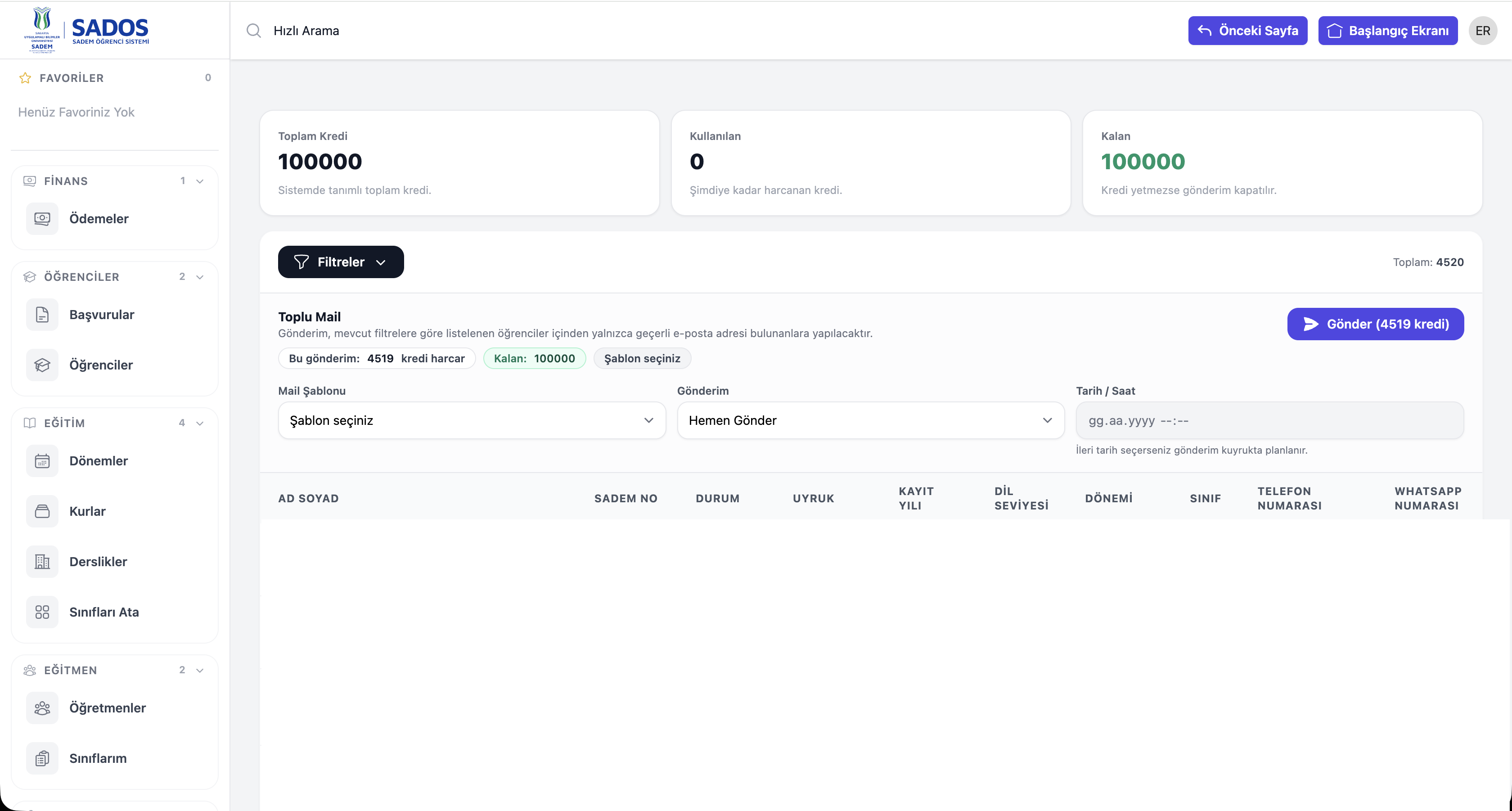
Mail Gönder ekranı, sistemde kayıtlı öğrencilere filtreleme kriterlerine göre toplu e-posta gönderimi yapılmasını sağlayan alandır. Bu ekran, duyuru, bilgilendirme ve hatırlatma süreçlerinin merkezi olarak yönetilmesi amacıyla kullanılır. Kredi Bilgileri Ekranın üst bölümünde mail gönderiminde kullanılacak kredi bilgileri görüntülenir: • Toplam Kredi: Sisteme tanımlı toplam mail gönderim hakkı • Kullanılan: Şimdiye kadar harcanan kredi miktarı • Kalan: Gönderim için kullanılabilir kredi Kredi yetersiz olması durumunda mail gönderimi otomatik olarak engellenir. Filtreler Filtreler butonu kullanılarak mail gönderilecek öğrenci listesi belirli kriterlere göre daraltılabilir. Gönderim, yalnızca geçerli e-posta adresi bulunan öğrencilere yapılır. Toplu Mail Gönderimi Gönderim alanında aşağıdaki bilgiler tanımlanır: • Mail Şablonu: Daha önce oluşturulmuş mail şablonlarından biri seçilir. • Gönderim Zamanı: • Hemen Gönder: Mail anında gönderilir. • İleri Tarih: Belirlenen tarih ve saatte gönderim kuyrukta planlanır. • Tarih / Saat: İleri tarihli gönderimler için zaman bilgisi girilir. Gönderim öncesinde, kaç kişiye mail gönderileceği ve harcanacak kredi miktarı sistem tarafından otomatik olarak hesaplanır. Gönder Gönder butonu ile toplu mail gönderim işlemi başlatılır. Gönderim süreci tamamlandığında ilgili kredi miktarı düşülür. Alıcı Listesi Ekranın alt bölümünde, seçili filtrelere göre mail gönderilecek öğrenciler tablo halinde görüntülenir. Bu tablo, gönderim öncesinde son kontrol amacıyla kullanılır.

Mail Şablonları

Mail Şablonları

Mail Şablonları

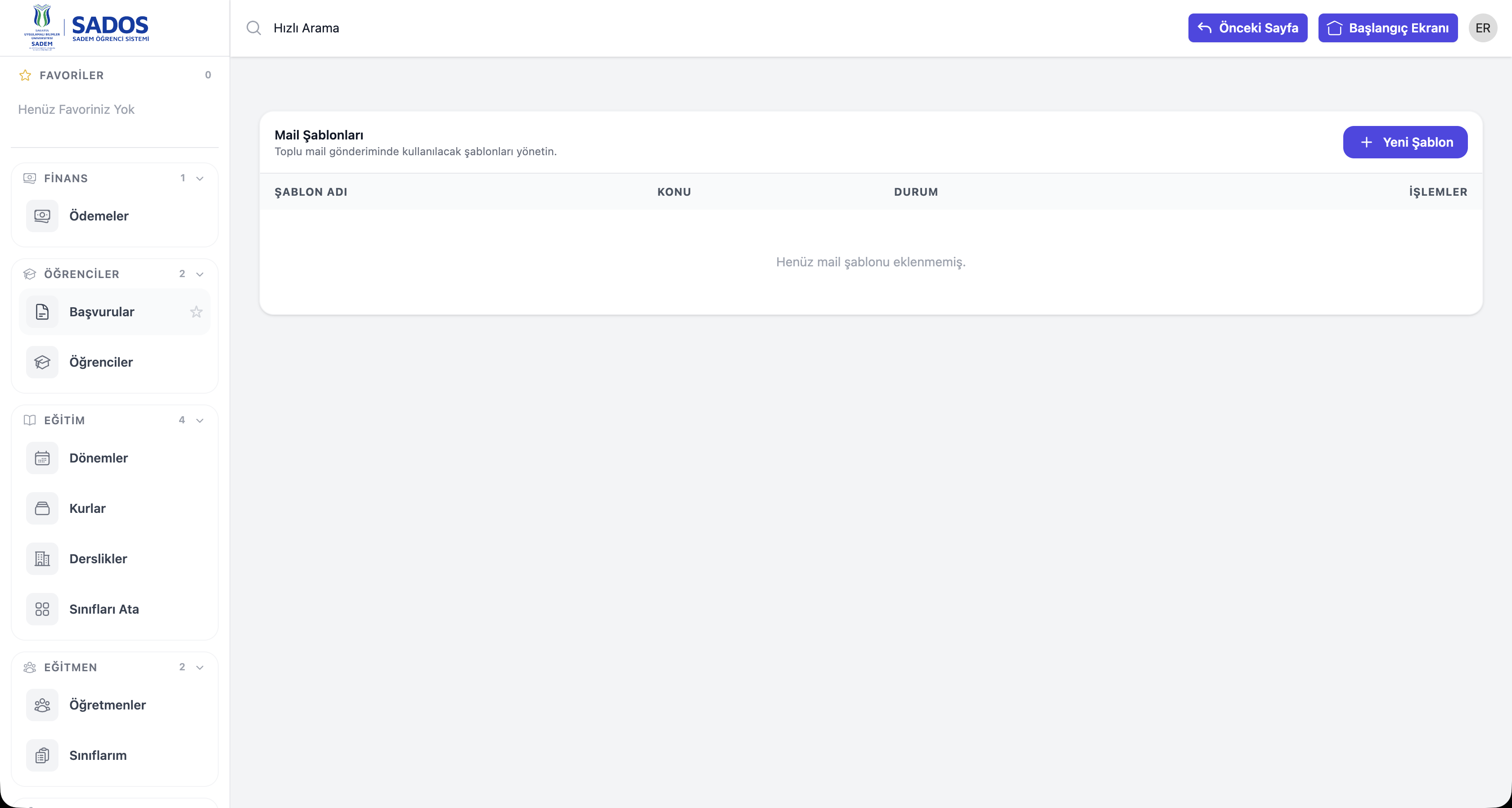
Mail Şablonları ekranı, sistem üzerinden yapılacak toplu e-posta gönderimlerinde kullanılacak hazır mail içeriklerinin oluşturulduğu ve yönetildiği alandır. Bu ekran sayesinde kurumsal iletişim standartları korunarak hızlı ve tutarlı mail gönderimi sağlanır. Şablon Listesi Ekranın orta bölümünde oluşturulmuş mail şablonları tablo halinde görüntülenir. Her şablon için aşağıdaki bilgiler yer alır: • Şablon Adı • Konu • Durum • İşlemler Henüz şablon eklenmediğinde, bilgilendirme mesajı görüntülenir. Yeni Şablon Sağ üst köşede yer alan Yeni Şablon butonu ile sisteme yeni bir mail şablonu eklenebilir. Şablon oluşturma sırasında mail konusu ve içerik metni tanımlanır. İşlemler Her şablon satırında yer alan İşlemler alanı üzerinden aşağıdaki işlemler gerçekleştirilebilir: • Şablon görüntüleme • Şablon düzenleme • Şablon silme Kullanım Amacı Oluşturulan mail şablonları, Mail Gönder ekranında toplu e-posta gönderimi sırasında seçilerek kullanılır. Bu yapı, tekrar eden bilgilendirmelerin hızlı ve hatasız şekilde yapılmasını sağlar.